Bildvektorisierer-Hilfe

Der Bildvektorisierer verwandelt Bitmap-Bilder (Fotos, Scans, Zeichnungen, Logos) in Schwarz-Weiß-Vektorgrafiken. Er eignet sich ideal für Strichzeichnungen, Logos, Schriftzüge, Silhouetten und Schablonen.

Diese Seite hat zwei Teile. Der Schnellstart zeigt den grundlegenden Ablauf. Das Benutzerhandbuch beschreibt alle Bedienelemente und Funktionen im Detail, einschließlich der Tastaturkurzbefehle, mit denen die Arbeit schneller geht.

Schnellstart

1 Ein Bild importieren

Ziehen Sie eine Bilddatei in die linke Seite des Fensters (die Bitmap-Ansicht) oder wählen Sie Ablage > Bild importieren … (⌘I). Der Bildvektorisierer vektorisiert das Bild sofort und zeigt das Ergebnis auf der rechten Seite (in der Vektor-Ansicht).

2 Den Schwellenwert einstellen

Der Schwellenwert-Regler unter der Bitmap-Ansicht bestimmt, welche Teile des Bildes zum Vordergrund (schwarz) und welche zum Hintergrund werden. Schieben Sie ihn nach rechts, damit mehr vom Bild schwarz wird, und nach links, damit weniger schwarz wird. Das Vektorbild wird aktualisiert, während Sie den Regler bewegen.

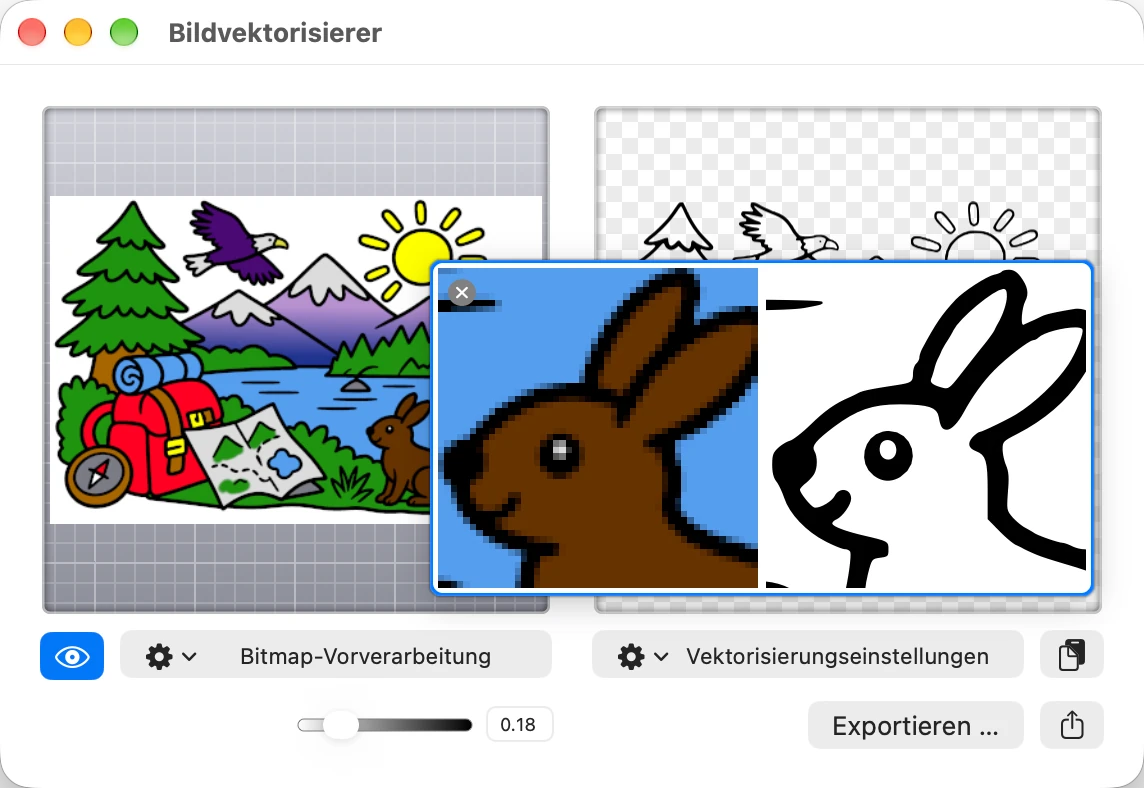
Um Details zu prüfen, halten Sie die Maustaste auf einem der beiden Bilder gedrückt: Eine Lupe zeigt die Bitmap und das Vektorbild nebeneinander.

3 Bei Bedarf verfeinern

Wenn das Ergebnis noch nicht passt, öffnen Sie die Bitmap-Vorverarbeitung (unter der Bitmap-Ansicht), um das Bild vor dem Vektorisieren anzupassen, z. B. Helligkeit und Kontrast, oder die Vektorisierungseinstellungen (unter der Vektor-Ansicht), um festzulegen, wie es nachgezeichnet wird, z. B. wie glatt die Kurven sind, oder um seine Farben zu ändern. Jede Änderung wird sofort angezeigt und kann mit ⌘Z widerrufen werden.

4 Exportieren, kopieren oder teilen

Klicken Sie auf Exportieren …, um das Vektorbild als SVG-, PDF-, EPS- oder DXF-Datei zu sichern. Oder klicken Sie auf die Zwischenablage-Taste, um es zu kopieren, und setzen Sie es in einer anderen App ein; Sie können die Zwischenablage-Taste auch in eine andere App oder auf den Schreibtisch ziehen. Die Teilen-Taste teilt ein Bild des Ergebnisses, z. B. per Mail oder Nachrichten.
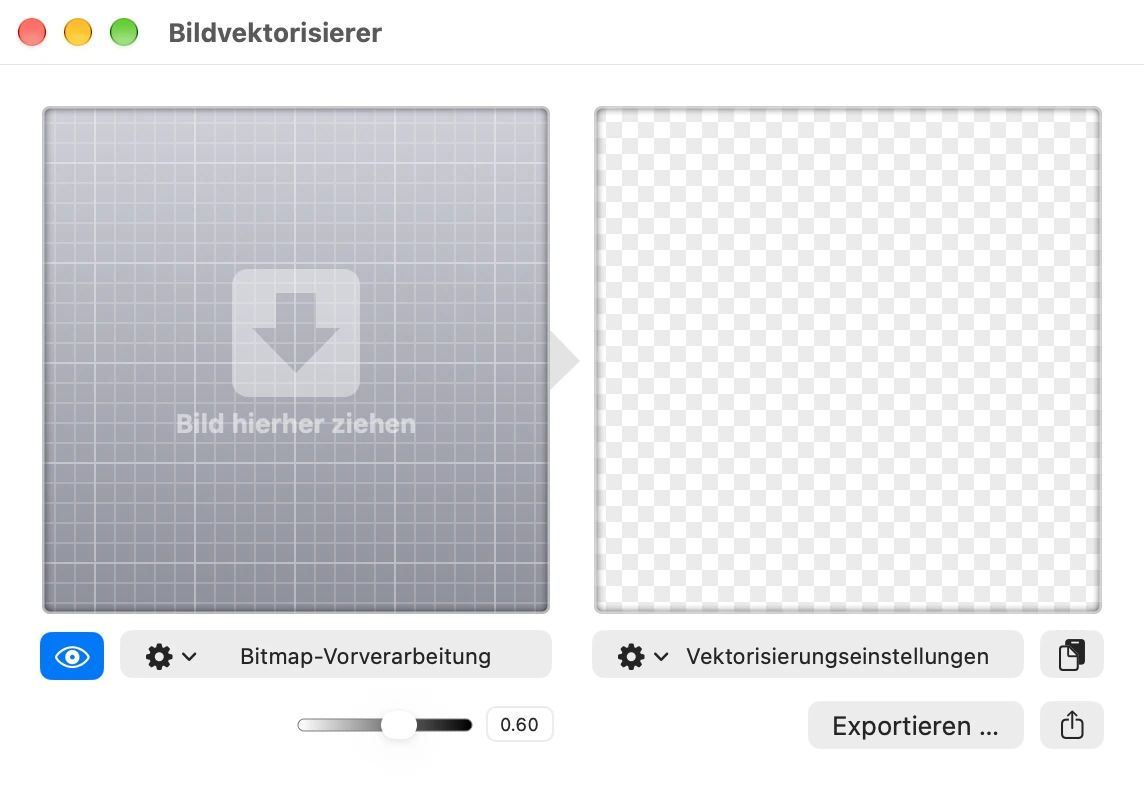
Das Hauptfenster des Bildvektorisierers 1 2 3 4
Die vier Schritte

Benutzerhandbuch

Ein Bild importieren

Der Bildvektorisierer öffnet alle gängigen Bitmap-Formate (JPEG, PNG, TIFF, GIF, HEIC, BMP und andere). Es gibt mehrere Möglichkeiten, ein Bild hineinzubringen:

  • Ziehen Sie eine Bilddatei in die Bitmap-Ansicht.
  • Wählen Sie Ablage > Bild importieren … (⌘I) oder ein bereits verwendetes Bild unter Ablage > Benutzte Dokumente.
  • Ziehen Sie eine Bilddatei auf das Symbol des Bildvektorisierers im Dock oder im Finder.
  • Kopieren Sie ein Bild in einer anderen App und wählen Sie Bearbeiten > Einsetzen (⌘V).
  • Scannen Sie es (siehe unten).

Das neue Bild ersetzt das vorherige, und der Schwellenwert und alle Einstellungen der Bitmap-Vorverarbeitung werden zurückgesetzt (außer wenn dies in den Einstellungen ausgeschaltet ist). (Das vorherige Bild geht nicht verloren: Bearbeiten > Widerrufen holt es mit seinen Einstellungen zurück.) Um das Bild zu entfernen, wählen Sie Bearbeiten > Löschen oder drücken Sie die Löschtaste.

Transparente Bereiche eines Bildes werden als weiß behandelt, sofern Sie sie nicht beibehalten (siehe Bitmap-Vorverarbeitung).

Von einem Scanner importieren

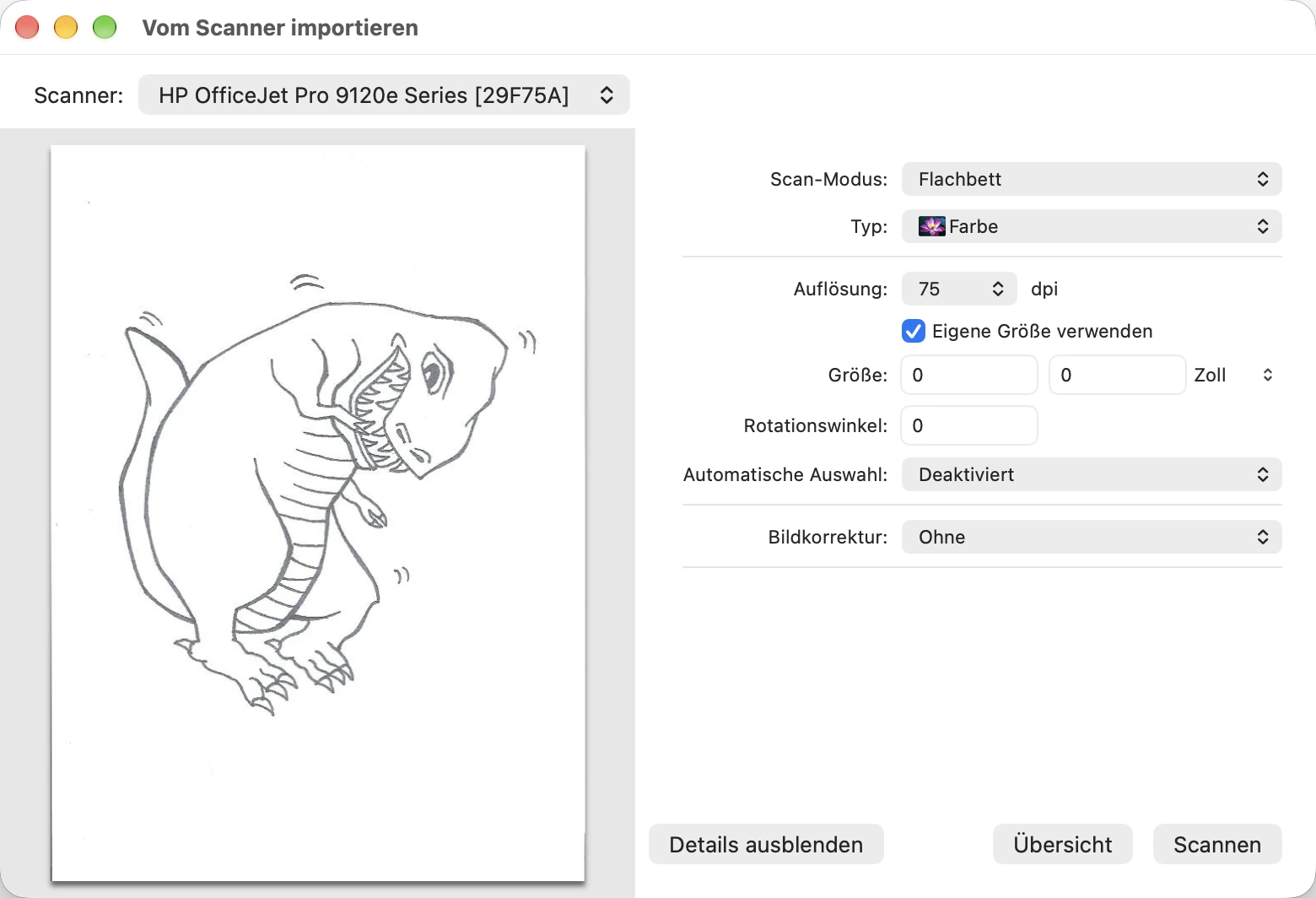
Wählen Sie Ablage > Vom Scanner importieren … (⇧⌘I). Das Scannerfenster zeigt die üblichen Scan-Bedienelemente von macOS. Wenn mehrere Scanner verfügbar sind, wählen Sie einen im Menü Scanner oben im Fenster. Klicken Sie auf Übersicht für eine schnelle Vorschau, wählen Sie den zu scannenden Bereich aus und klicken Sie auf Scannen; das gescannte Bild erscheint in der Bitmap-Ansicht.

Mit den Scan-Bedienelementen von Apple können Sie mehrere Bereiche gleichzeitig auswählen (um einen zu entfernen, klicken Sie darauf und drücken Sie die Rückschritttaste). Jeder Bereich wird dann einzeln gescannt, und die Scans treffen nacheinander ein, wobei jeder das Bild ersetzt. Warten Sie, bis der letzte eingetroffen ist, bevor Sie Einstellungen ändern oder etwas rückgängig machen, sonst ersetzt ein späterer Scan das, woran Sie gerade arbeiten.

Scanner im Netzwerk werden automatisch gefunden, wie in Apples App „Digitale Bilder“. Wenn Ihr Scanner nicht erscheint, prüfen Sie, ob „Digitale Bilder“ ihn findet.

Das Scannerfenster mit einem Übersichtsscan
Von einem Scanner importieren

Das Hauptfenster

Das Fenster zeigt das Bild zweimal: links in der Bitmap-Ansicht so, wie es vektorisiert wird (nach einer eventuellen Vorverarbeitung), rechts in der Vektor-Ansicht das Ergebnis. Das Vektorbild wird aktualisiert, sobald Sie eine Einstellung ändern. Während die App arbeitet, erscheint unter dem betreffenden Bild eine Fortschrittsanzeige; große Bilder können einen Moment dauern.

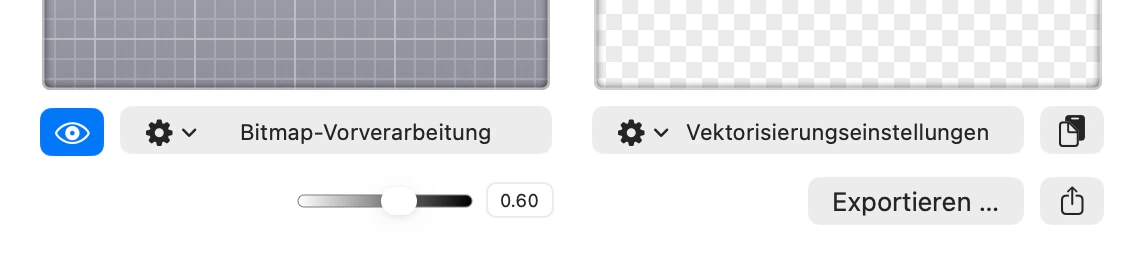
Unter der Bitmap-Ansicht:

  • 1 Die Augen-Taste schaltet die Bitmap-Vorverarbeitung ein und aus (auch Ablage > Filter anwenden, ⌘P). Ist sie aus, wird das Originalbild ohne die Filter vektorisiert; die Einstellungen bleiben erhalten.
  • 2 Bitmap-Vorverarbeitung öffnet das Bedienfeld mit den Filtern (⌘1).
  • 3 Der Schwellenwert-Regler (siehe unten).

Unter der Vektor-Ansicht:

  • 4 Vektorisierungseinstellungen öffnet das Bedienfeld mit den Einstellungen für das Nachzeichnen (⌘3).
  • 5 Die Zwischenablage-Taste: Klicken Sie, um das Vektorbild zu kopieren, oder ziehen Sie sie in eine andere App oder auf den Schreibtisch (siehe Kopieren und Ziehen).
  • 6 Exportieren … sichert das Vektorbild als Datei (⌘E).
  • 7 Die Teilen-Taste teilt ein Bild des Ergebnisses (siehe Teilen).

Die beiden Bilder passen sich der Fenstergröße an.

Der Schwellenwert

Der Bildvektorisierer reduziert jedes Bild auf zwei Farben: Vordergrund (schwarz) und Hintergrund (weiß oder transparent). Der Schwellenwert bestimmt, welche Pixel zum Vordergrund werden: Wenn Sie den Regler nach rechts schieben, werden mehr Pixel dunkel, wenn Sie ihn nach links schieben, werden mehr Pixel hell. Sie können auch einen Wert zwischen 0 und 1 in das Feld daneben eingeben.

Der Schwellenwert ist die wichtigste Einstellung: Bei vielen Bildern genügt es, den richtigen Schwellenwert zu finden. Wenn kein einzelner Schwellenwert für das ganze Bild passt, z. B. bei einer fotografierten Seite mit einem Schatten, versuchen Sie Ausgleichen in der Bitmap-Vorverarbeitung.

Die Bedienelemente des Hauptfensters 1 2 3 4 5 6 7
Die Bedienelemente des Hauptfensters

Die Lupe

Halten Sie die Maustaste auf einem der beiden Bilder gedrückt: Unter dem Zeiger erscheint eine Lupe, links mit der Bitmap und rechts mit dem Vektorbild an derselben Stelle, sodass Sie beide im Detail vergleichen können. Bewegen Sie die Maus, um sich umzusehen; lassen Sie die Taste los, wenn Sie fertig sind.

  • Anheften: Ein kurzer Klick auf ein Bild (statt die Taste gedrückt zu halten) oder die Returntaste, während die Lupe aktiv ist, lässt die Lupe angeheftet. Eine angeheftete Lupe hat einen farbigen Rahmen; sie wird weiterhin aktualisiert, wenn Sie Einstellungen ändern, sodass Sie die Wirkung Ihrer Änderungen beobachten können.
  • Bewegen oder Größe ändern: Ziehen Sie eine angeheftete Lupe an eine beliebige Stelle, damit sie nicht im Weg ist, oder ziehen Sie an ihren Rändern, um mehr oder weniger vom Bild zu sehen.
  • Schließen: Klicken Sie auf ihre Schließen-Taste oder drücken Sie esc. Wenn Sie die Maustaste erneut auf einem Bild drücken, ersetzt eine neue Lupe die alte.
Die Lupe zeigt die Bitmap und das Vektorbild nebeneinander
Die Lupe

Bitmap-Vorverarbeitung

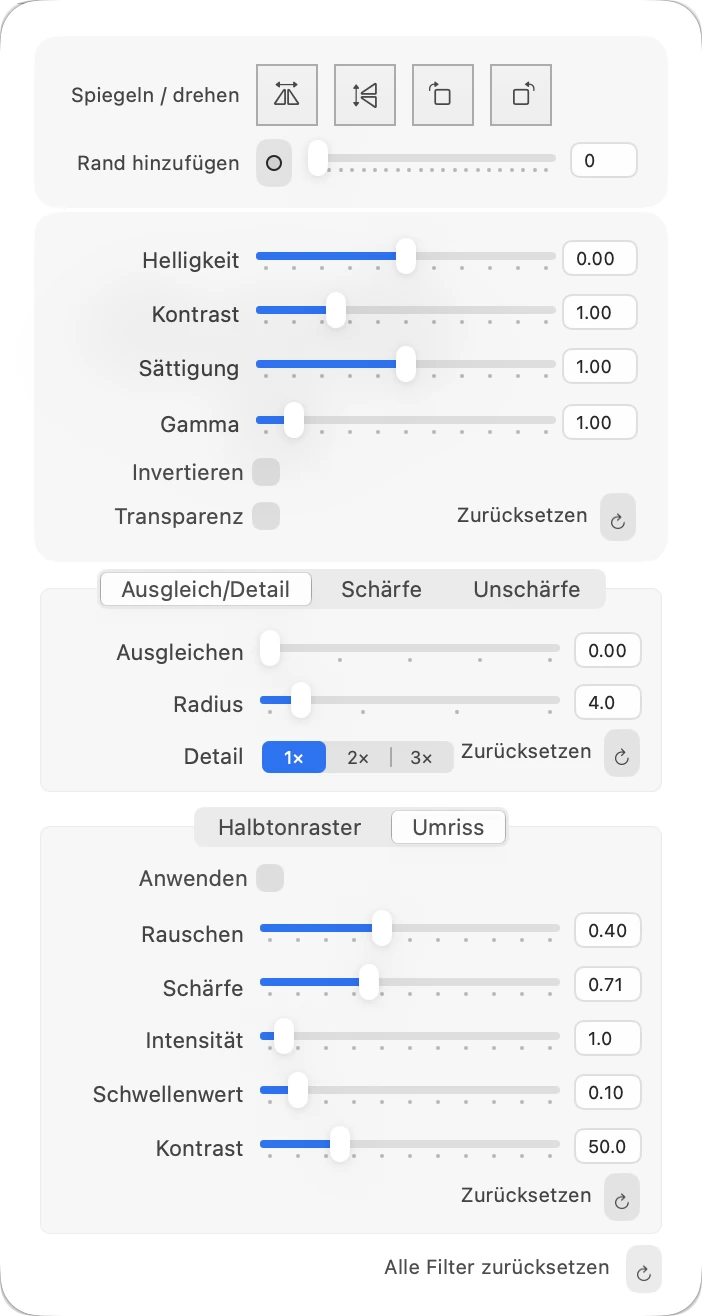
Klicken Sie auf Bitmap-Vorverarbeitung (oder wählen Sie sie im Menü Ablage, ⌘1), um das Bedienfeld der Bitmap-Vorverarbeitung zu öffnen. Es enthält Filter, die das Bild vor dem Vektorisieren verändern. Jede Änderung wirkt sich sofort auf die Bitmap-Ansicht und das Vektorbild aus. Jeder Abschnitt hat eine Taste Zurücksetzen, und Alle Filter zurücksetzen unten setzt alles zurück.

  • 1 Spiegeln / drehen: Spiegeln Sie das Bild horizontal oder vertikal oder drehen Sie es um 90° nach links oder rechts. Rand hinzufügen fügt einen Rand um das Bild hinzu; die Taste daneben schaltet den Rand zwischen transparent (weiß) und schwarz um. Ein Rand hilft, wenn ein Filter wie die Unschärfe sonst bis an den Bildrand reichen würde.
  • 2 Helligkeit, Kontrast, Sättigung und Gamma passen die Farben an (Gamma hellt die Mitteltöne auf oder dunkelt sie ab, Schwarz und Weiß bleiben unverändert). Invertieren vertauscht Hell und Dunkel. Transparenz behält die transparenten Bereiche des Bildes bei (die sonst weiß gefüllt werden), sodass sie zum Hintergrund werden.
  • 3 Drei Tabs:
    • Ausgleich/Detail: Ausgleichen gleicht ungleichmäßige Beleuchtung aus, etwa einen Schatten oder einen Verlauf auf einer fotografierten Seite, indem jedes Pixel mit seiner Umgebung im angegebenen Radius verglichen wird; danach passt ein einzelner Schwellenwert für das ganze Bild. Der Regler bestimmt die Stärke, von 0 (aus) bis 1 (voll ausgeglichen); dazwischen bleibt ein Teil der ursprünglichen Schattierung erhalten. Detail vergrößert das Bild (2× oder 3×), bevor es vektorisiert wird. Das ergibt bei kleinen Bildern oder Bildern mit geringer Auflösung feinere, glattere Kurven, kann aber auch unerwünschte Details wie Treppenmuster hinzufügen.
    • Schärfe: schärft das Bild (Intensität, Radius).
    • Unschärfe: macht das Bild weicher, was Rauschen und gezackte Kanten glätten kann.
  • 4 Zwei Tabs mit Effekten, jeder mit einem Markierungsfeld Anwenden:
    • Halbtonraster verwandelt Graustufen in ein Muster aus Punkten, Linien oder Schraffuren (Muster, Größe, Winkel, Schärfe); so lassen sich Fotos vektorisieren.
    • Umriss verwandelt die Kanten des Bildes in Linien (Rauschen, Schärfe, Intensität, Schwellenwert, Kontrast).
Das Bedienfeld „Bitmap-Vorverarbeitung“ 1 2 3 4
Das Bedienfeld „Bitmap-Vorverarbeitung“

Vektorisierungseinstellungen

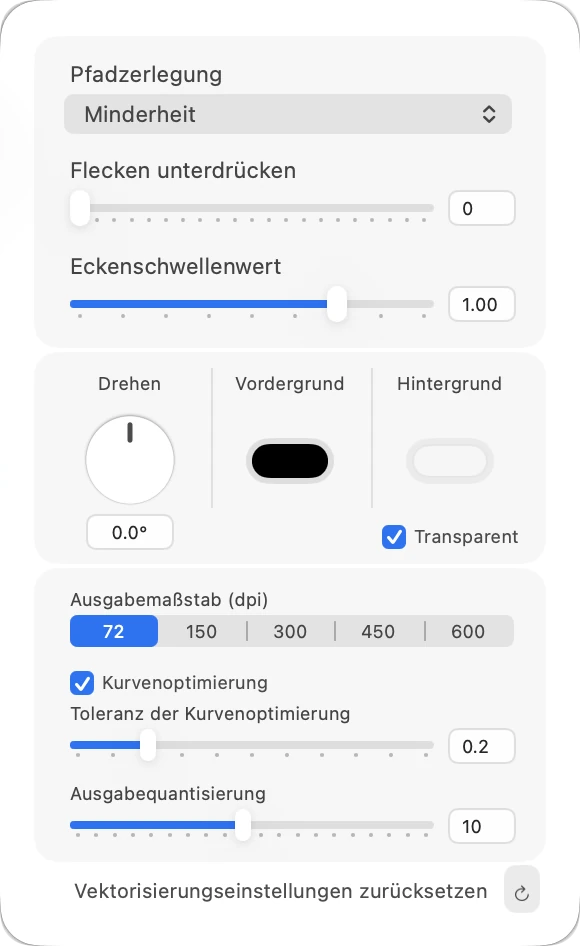
Klicken Sie auf Vektorisierungseinstellungen (oder wählen Sie sie im Menü Ablage, ⌘3), um das Bedienfeld mit den Einstellungen für das Nachzeichnen selbst zu öffnen. Vektorisierungseinstellungen zurücksetzen unten stellt die Standardwerte wieder her.

  • 1 Pfadzerlegung bestimmt, wie Stellen nachgezeichnet werden, an denen der Umriss in beide Richtungen verlaufen könnte, z. B. wo sich zwei schwarze Flächen an einer Ecke berühren: Minderheit (der Standard) bevorzugt die in der Umgebung seltenere Farbe, Mehrheit die häufigere; Schwarz, Weiß, Links und Rechts treffen immer dieselbe Wahl.
  • 2 Flecken unterdrücken entfernt kleine Flecken: Flächen bis zu dieser Anzahl Pixel werden entfernt. Bei 0 (dem Standard) wird nichts entfernt.
  • 3 Eckenschwellenwert: Kleinere Werte ergeben schärfere Ecken, größere Werte glattere, rundere Formen. Bei 0 ist jede Ecke spitz, sodass das Ergebnis aus geraden Linien besteht.
  • 4 Drehen dreht das Vektorbild. Ziehen Sie am Drehknopf: Nahe seiner Mitte bewegt er sich in Schritten von 15°, weiter außen in Schritten von 1°. Oder geben Sie einen genauen Winkel (auf ein Zehntelgrad) in das Feld darunter ein, oder drücken Sie + oder −, um ihn um 0,1° zu drehen (siehe Feineinstellung).
  • 5 Vordergrund und Hintergrund sind die Farben des Vektorbildes. Der Hintergrund ist transparent, sofern Sie Transparent nicht ausschalten; dann füllt die Hintergrundfarbe die Fläche um die Formen.
  • 6 Ausgabemaßstab (dpi) legt die Größe des Vektorbildes fest: Sie ist die Auflösung, die für das Bild angenommen wird, sodass ein Bild mit 600 Pixeln bei 72 dpi 600 ÷ 72 = 8,3 Zoll breit ist und bei 600 dpi 1 Zoll. Wählen Sie die Auflösung Ihres Scans, um die Originalgröße beizubehalten. Das Vektorbild selbst hat keine Auflösung: Es bleibt in jeder Größe scharf. (Diese Einstellung wirkt sich nicht auf DXF-Dateien aus.)
  • 7 Kurvenoptimierung fasst benachbarte Kurven zu weniger, längeren Kurven zusammen (mit weniger Ankerpunkten), wodurch die Datei kleiner wird; die Toleranz bestimmt, wie weit das Ergebnis vom nachgezeichneten Umriss abweichen darf. Ausgabequantisierung legt fest, wie genau die Positionen der Ankerpunkte in der Datei gespeichert werden. Die Wirkung dieser Einstellungen ist oft nicht sichtbar; sie betreffen vor allem die Größe der Datei.
Das Bedienfeld „Vektorisierungseinstellungen“ 1 2 3 4 5 6 7
Das Bedienfeld „Vektorisierungseinstellungen“

Eine Vektordatei exportieren

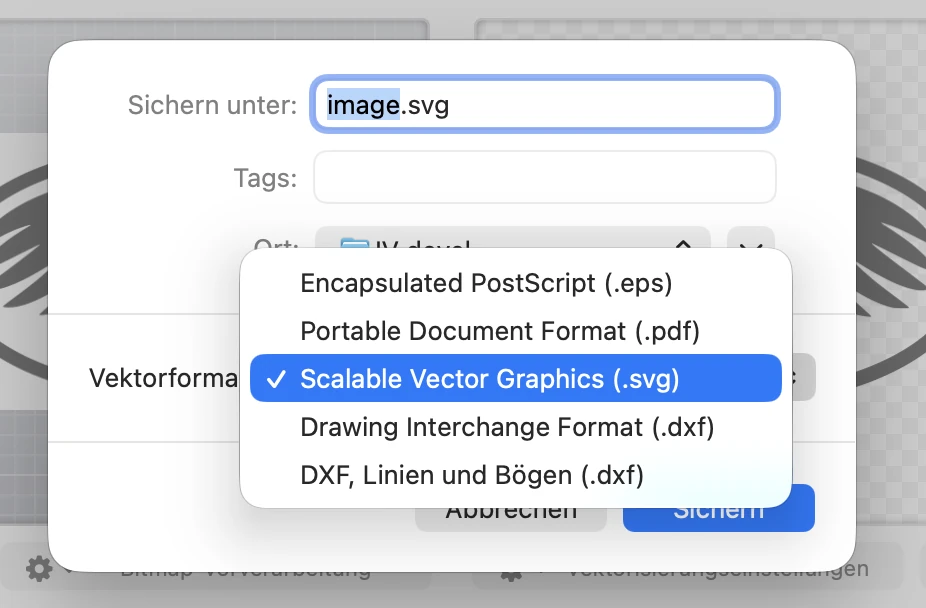
Klicken Sie auf Exportieren … oder wählen Sie Ablage > Vektorbild exportieren … (⌘E). Wählen Sie im Dialog „Sichern“ das Format unter Vektorformat:

  • SVG (Scalable Vector Graphics): für das Web und für die meisten Zeichen-Apps.
  • PDF (Portable Document Format): für Dokumente und für die meisten Mac-Apps.
  • EPS (Encapsulated PostScript): für ältere Satz- und Drucksoftware.
  • DXF (Drawing Interchange Format): für CAD-Software, Schneideplotter und Laserschneider.
  • DXF, Linien und Bögen: dasselbe, aber mit jeder Form als einzelne Linien und Bögen, für Programme, die mit dem ersten DXF-Format Probleme haben (z. B. OpenSCAD und FreeCAD).

Kopieren und Ziehen

Klicken Sie auf die Zwischenablage-Taste oder wählen Sie Ablage > Vektorbild kopieren (⌘C), um das Vektorbild zu kopieren; setzen Sie es dann in einer anderen App ein. Es wird sowohl als PDF als auch als SVG kopiert (und als SVG-Text für Web- und Code-Editoren), und jede App, in die Sie das Bild einsetzen, nimmt das Format, das sie versteht. Um nur ein Format zu kopieren, wählen Sie Ablage > Vektorbild als PDF kopieren oder als SVG kopieren.

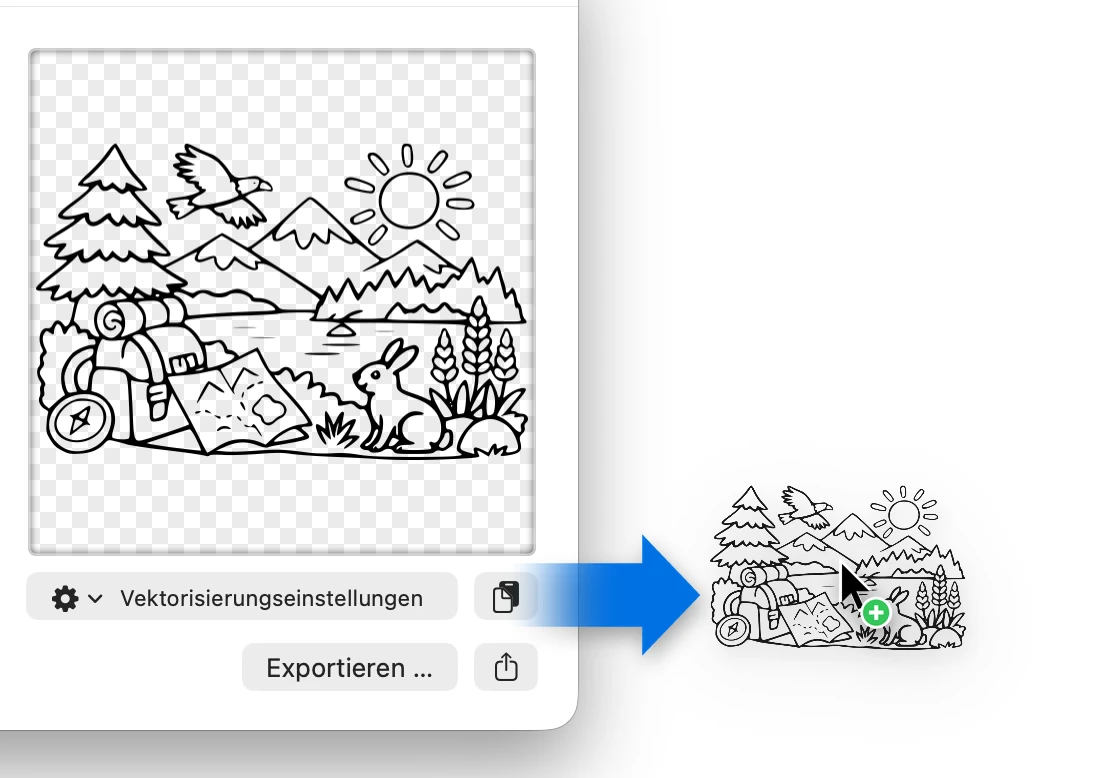
Ziehen Sie die Zwischenablage-Taste, um das Vektorbild in eine andere App zu ziehen oder auf den Schreibtisch oder in ein Finder-Fenster, wo es zu einer SVG-Datei wird. So kommen Sie am schnellsten zu einer SVG-Datei, und manche Apps (z. B. Inkscape) nehmen eine hineingezogene Datei an, aber keine eingesetzte.

Bearbeiten > Bitmap kopieren kopiert das Bild in der Bitmap-Ansicht so, wie es vektorisiert wird (mit der Vorverarbeitung).

Der Dialog „Sichern“ mit geöffnetem Menü „Vektorformat“
Exportieren
Die Zwischenablage-Taste wird in ein Dokument gezogen
Das Vektorbild ziehen

Teilen

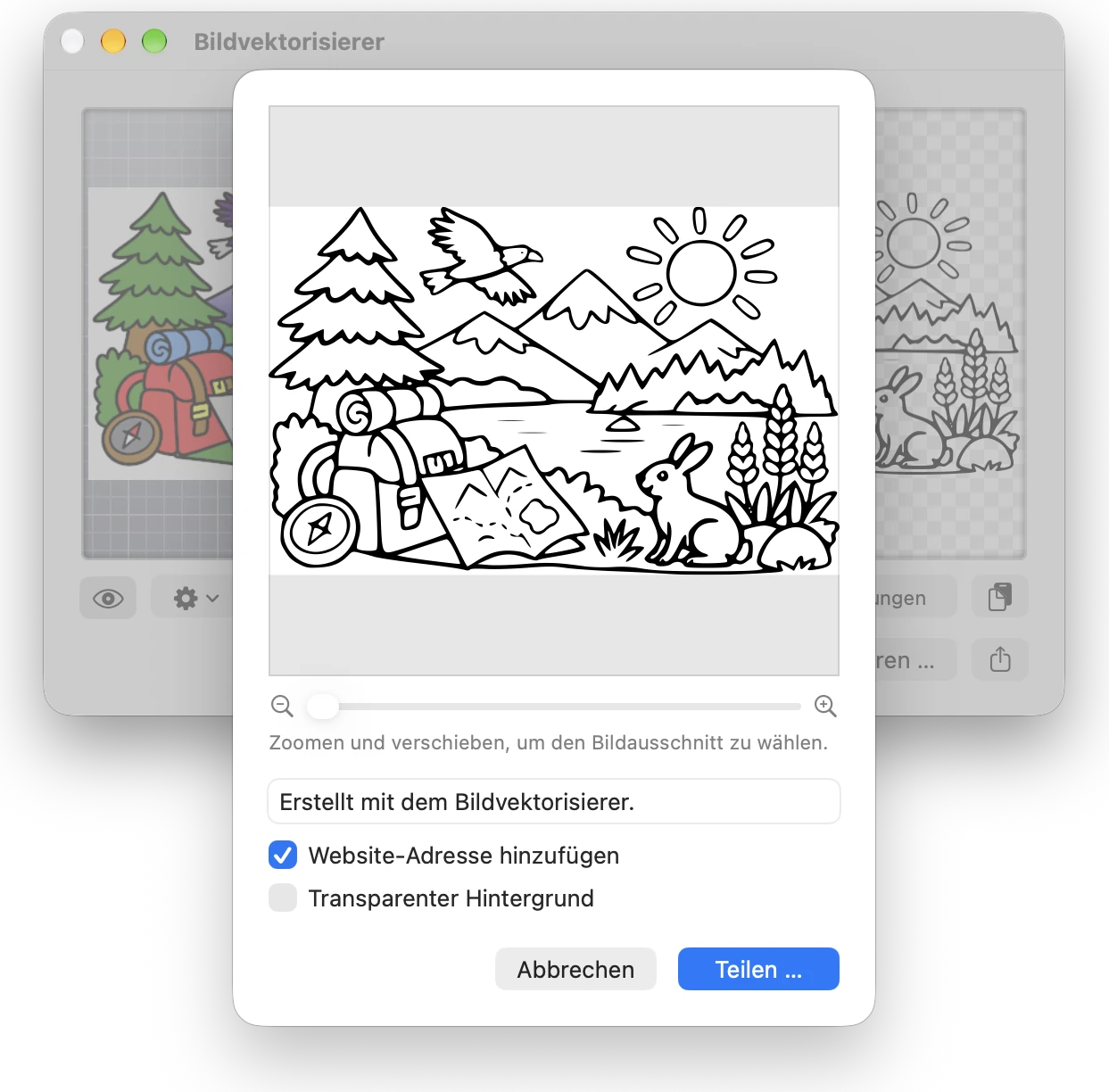
Mit der Teilen-Taste können Sie ein PNG-Bild des Vektorbildes teilen, z. B. per Mail, Nachrichten oder AirDrop oder in sozialen Netzwerken. Zuerst öffnet sich eine Vorschau, in der Sie wählen, was geteilt wird:

  • Das Bild: Zoomen und verschieben Sie es, um genau den Ausschnitt zu wählen, der geteilt wird.
  • Der Text: Bearbeiten Sie ihn oder löschen Sie ihn, um keinen Text zu teilen. Manche Apps (z. B. Notizen) übernehmen nur das Bild.
  • Website-Adresse hinzufügen: fügt einen Link zur Website des Bildvektorisierers hinzu.
  • Transparenter Hintergrund: Standardmäßig wird das Bild mit einem weißen Hintergrund geteilt, der auch in Apps mit dunklem oder unruhigem Hintergrund gut aussieht. Mit dieser Option bleibt der Hintergrund transparent.

Klicken Sie dann auf Teilen … und wählen Sie, wohin geteilt werden soll. Um das Vektorbild selbst (als Datei) zu teilen, verwenden Sie Exportieren oder ziehen Sie die Zwischenablage-Taste.

Die Vorschau zum Teilen

Widerrufen und Wiederholen

Bearbeiten > Widerrufen (⌘Z) widerruft die letzte Änderung, und Bearbeiten > Wiederholen (⇧⌘Z) stellt sie wieder her. Das Menü zeigt, was widerrufen wird, z. B. „Helligkeit widerrufen“. Jede Änderung einer Einstellung kann widerrufen werden. Auch das Importieren, Einsetzen, Scannen und Löschen eines Bildes lässt sich widerrufen: Das vorherige Bild kommt mit seinen Einstellungen zurück.

Mit den Bedienfeldern arbeiten

Um die Bedienfelder „Bitmap-Vorverarbeitung“ und „Vektorisierungseinstellungen“ zu schließen, klicken Sie an eine andere Stelle im Fenster, drücken Sie esc oder klicken Sie erneut auf die Taste, mit der Sie das Bedienfeld geöffnet haben. Sie bleiben geöffnet, während Sie den Schwellenwert einstellen oder die Lupe verwenden, sodass Sie die Wirkung Ihrer Änderungen beobachten können, während Sie sie vornehmen.

Um ein Bedienfeld geöffnet zu lassen, ziehen Sie es von seiner Taste weg: Es wird zu einem eigenen Fenster, das geöffnet bleibt, bis Sie es schließen. Auf diese Weise können beide Bedienfelder gleichzeitig geöffnet sein.

Einstellungen

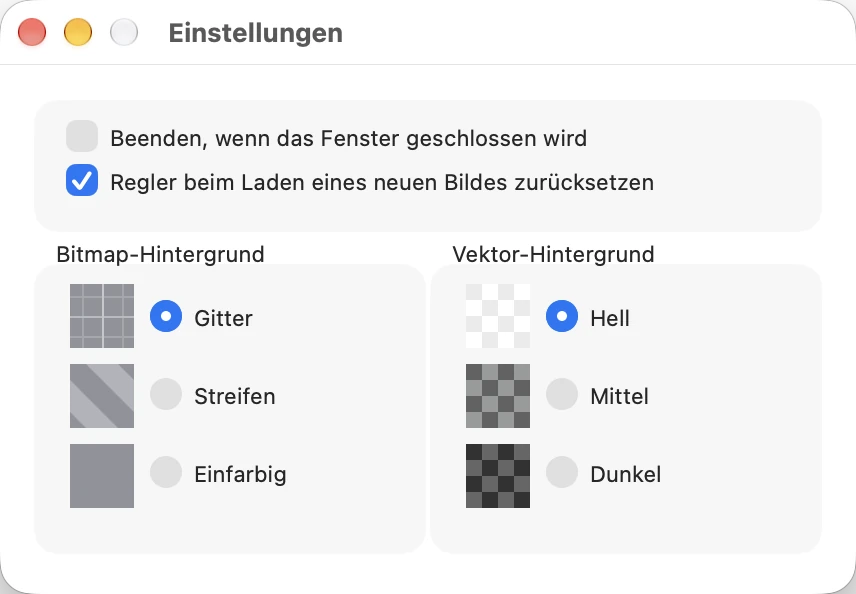
Wählen Sie Bildvektorisierer > Einstellungen … (⌘,), um die Hintergründe der beiden Bildansichten festzulegen, ob die App beendet wird, wenn Sie ihr Fenster schließen, und ob der Schwellenwert und die Bitmap-Vorverarbeitung zurückgesetzt werden, wenn ein neues Bild geladen wird. Schalten Sie dies aus, um dieselben Einstellungen für eine Reihe ähnlicher Bilder zu behalten.

Das Fenster „Einstellungen“
Einstellungen

Tastaturkurzbefehle

⌘IEin Bild importieren
⇧⌘IVon einem Scanner importieren
⌘VEin Bild einsetzen
LöschtasteDas Bild entfernen
⌘1Bitmap-Vorverarbeitung öffnen
⌘3Vektorisierungseinstellungen öffnen
⌘PDie Bitmap-Vorverarbeitung ein- oder ausschalten
⌘CDas Vektorbild kopieren
⌘EDas Vektorbild exportieren
⌘Z / ⇧⌘ZWiderrufen / Wiederholen
+ / −Feineinstellung des zuletzt benutzten Reglers oder des Zahlenfelds, in das Sie schreiben
ReturntasteDie Lupe anheften (während Sie die Maustaste auf einem Bild gedrückt halten)
escDie Lupe oder ein Bedienfeld schließen
⌘WDas Fenster schließen
⌘,Einstellungen
⌘?Diese Hilfeseite

Feineinstellung: Nachdem Sie einen Regler bewegt oder angeklickt haben, ändern + und − seinen Wert um den kleinsten Schritt, z. B. 0,01 beim Schwellenwert. Halten Sie die Taste gedrückt, um fortzufahren. Dieselben Tasten wirken auch beim Eingeben in ein Zahlenfeld und bei allen Reglern und Drehknöpfen der App.

Mit der Tastatur erreichen Sie die Zahlenfelder mit der Tabulatortaste und Umschalt-Tab. Wenn die Tastaturnavigation in den Systemeinstellungen von macOS (Tastatur) eingeschaltet ist, erreicht die Tabulatortaste auch die Tasten, Markierungsfelder und Regler; die Pfeiltasten bewegen dann einen Regler oder drehen einen Drehknopf (die Drehung oder den Rasterwinkel: rechts und links in Schritten von 15°, auf und ab in Schritten von 1°).

Tipps

  1. Beginnen Sie mit dem Schwellenwert; verwenden Sie die Filter nur, wenn der Schwellenwert allein nicht genügt.
  2. Für fotografierte oder gescannte Seiten mit ungleichmäßiger Beleuchtung verwenden Sie Ausgleichen.
  3. Für kleine Bilder versuchen Sie Detail 2× oder 3× für glattere Kurven.
  4. Helligkeit, Kontrast und Gamma können Details hervorholen, die sonst verloren gingen.
  5. Flecken unterdrücken entfernt Staub und Rauschen aus Scans.
  6. Halbtonraster ist eine Möglichkeit, Fotos zu vektorisieren.
  7. Der Bildvektorisierer erzeugt zweifarbige Bilder. Um die Flächen eines nachgezeichneten Bildes unterschiedlich zu färben, geben Sie ihm eine Hintergrundfarbe (schalten Sie Transparent aus) und färben Sie die Flächen in einer Zeichen-App um.

Support

Fragen, Anmerkungen oder ein Problem? Schreiben Sie an support@image-vectorizer.com.