Ayuda de Vectorizador de imágenes

Vectorizador de imágenes convierte imágenes de mapa de bits (fotos, escaneos, dibujos, logotipos) en gráficos vectoriales en blanco y negro. Es ideal para dibujos de líneas, logotipos, rotulación, siluetas y plantillas de estarcido.

Esta página tiene dos partes. La Introducción rápida muestra el flujo de trabajo básico. La Guía del usuario describe en detalle cada control y cada función, incluidos los atajos que agilizan el trabajo con la app.

Introducción rápida

1 Importa una imagen

Arrastra un archivo de imagen a la parte izquierda de la ventana (la vista del mapa de bits) o selecciona Archivo > Importar imagen… (⌘I). La app vectoriza la imagen al instante y muestra el resultado en la parte derecha (la vista vectorial).

2 Ajusta el umbral

El regulador del umbral, bajo la vista del mapa de bits, decide qué partes de la imagen pasan a ser el primer plano (negro) y cuáles el fondo. Muévelo a la derecha para que haya más negro en la imagen, y a la izquierda para que haya menos. La imagen vectorial se actualiza mientras mueves el regulador.

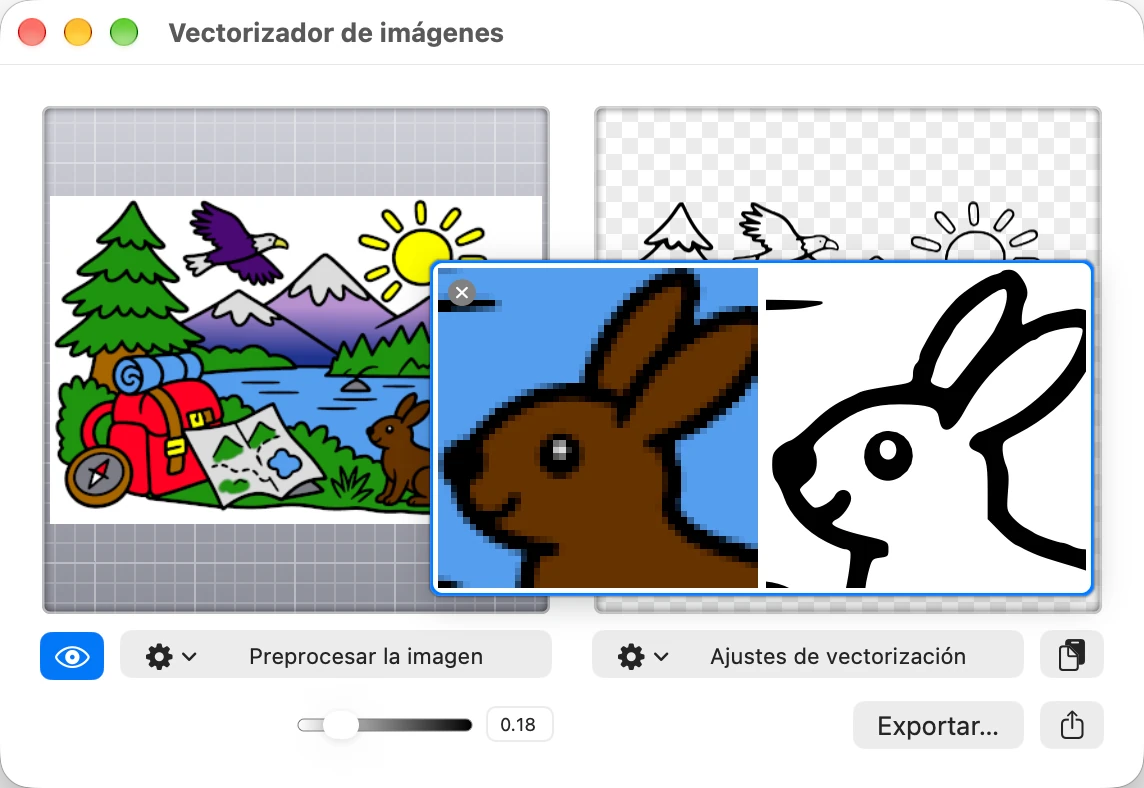
Para comprobar los detalles, mantén pulsado el botón del ratón sobre cualquiera de las dos imágenes: una lupa muestra el mapa de bits y la imagen vectorial una al lado de la otra.

3 Ajusta el resultado, si es necesario

Si el resultado todavía no es el que quieres, abre Preprocesar la imagen (bajo la vista del mapa de bits) para ajustar la imagen antes de vectorizarla, por ejemplo su brillo y contraste, o Ajustes de vectorización (bajo la vista vectorial) para cambiar cómo se traza, por ejemplo lo suaves que son las curvas, o sus colores. Cada cambio se muestra al instante y puede deshacerse con ⌘Z.

4 Exporta, copia o comparte

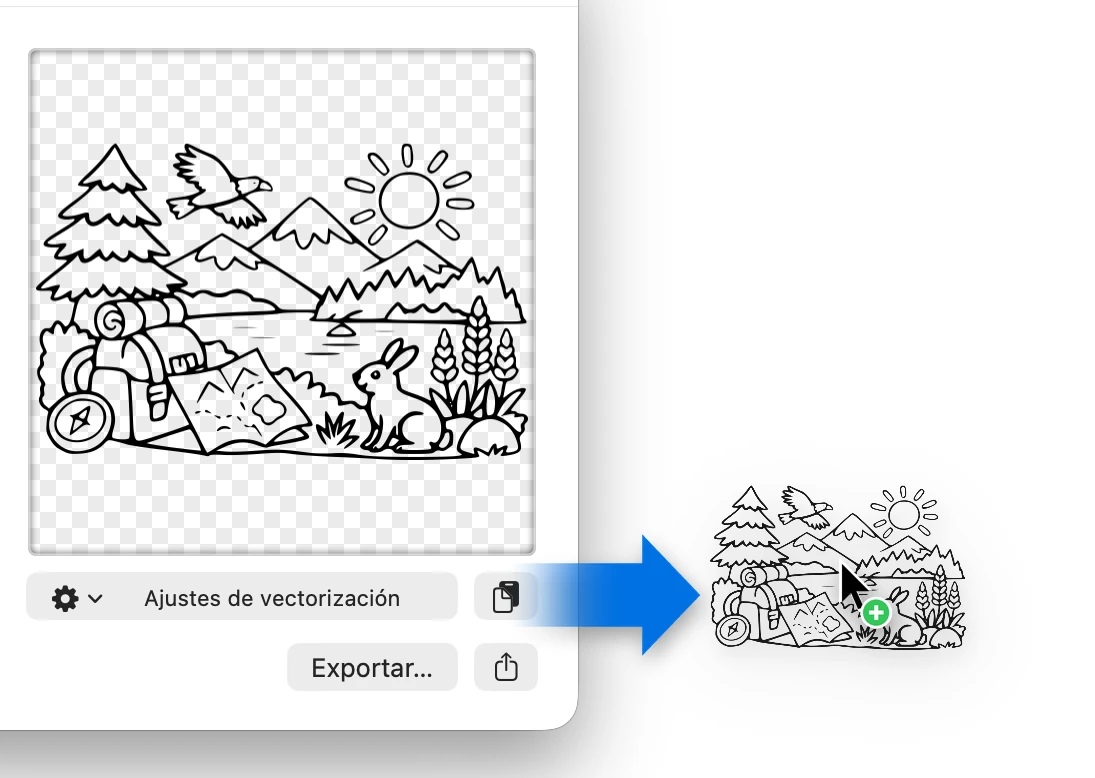
Haz clic en Exportar… para guardar la imagen vectorial como archivo SVG, PDF, EPS o DXF. O haz clic en el botón del portapapeles para copiarla y pégala en otra app; también puedes arrastrar el botón del portapapeles a otra app o al escritorio. El botón Compartir comparte una imagen del resultado, por ejemplo por Mail o Mensajes.
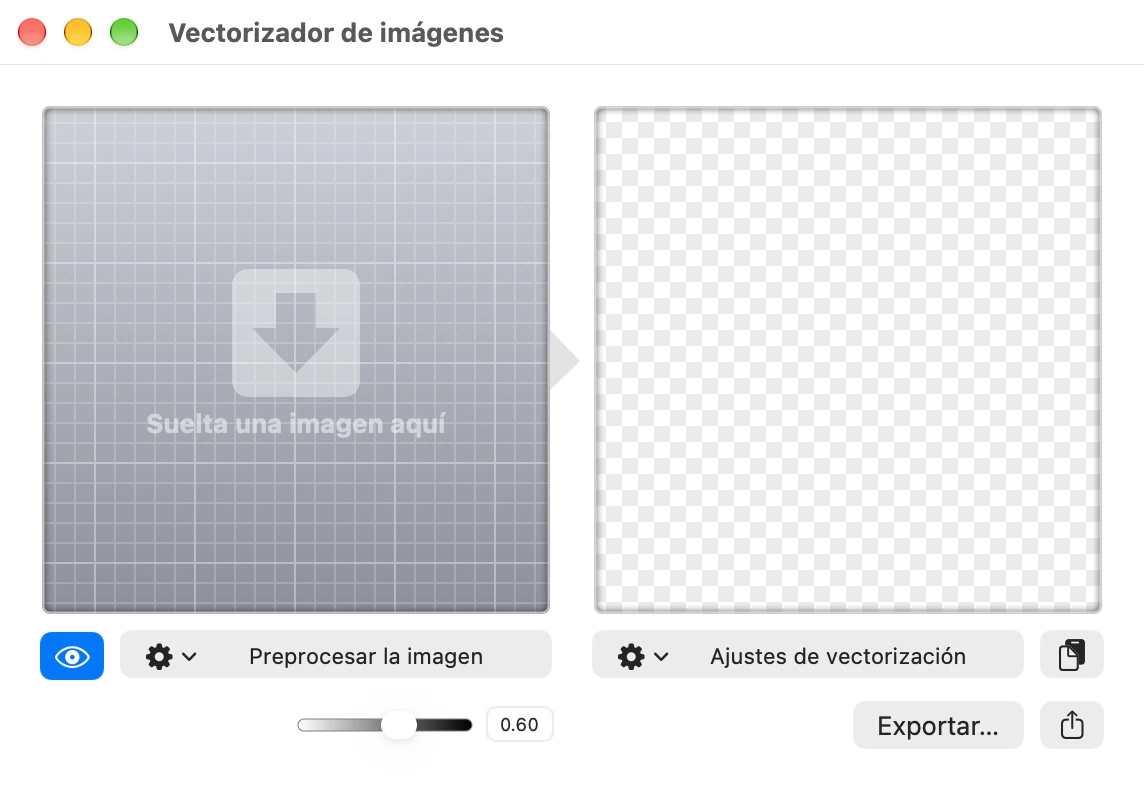
La ventana principal de Vectorizador de imágenes 1 2 3 4
Los cuatro pasos

Guía del usuario

Importar una imagen

Vectorizador de imágenes abre todos los formatos de mapa de bits habituales (JPEG, PNG, TIFF, GIF, HEIC, BMP y otros). Hay varias formas de traer una imagen:

  • Arrastra un archivo de imagen a la vista del mapa de bits.
  • Selecciona Archivo > Importar imagen… (⌘I), o una imagen que ya hayas usado en Archivo > Abrir recientes.
  • Arrastra un archivo de imagen al icono de Vectorizador de imágenes en el Dock o en el Finder.
  • Copia una imagen en otra app y selecciona Edición > Pegar (⌘V).
  • Escanéala (consulta más abajo).

La imagen nueva sustituye a la anterior, y el umbral y todos los ajustes del preprocesado se restablecen (salvo que se desactive en los ajustes). (La imagen anterior no se pierde: Edición > Deshacer la recupera, con sus ajustes.) Para quitar la imagen, selecciona Edición > Eliminar o pulsa la tecla Eliminar.

Las zonas transparentes de una imagen se tratan como blancas, a menos que decidas conservarlas (consulta Preprocesar la imagen).

Importar desde un escáner

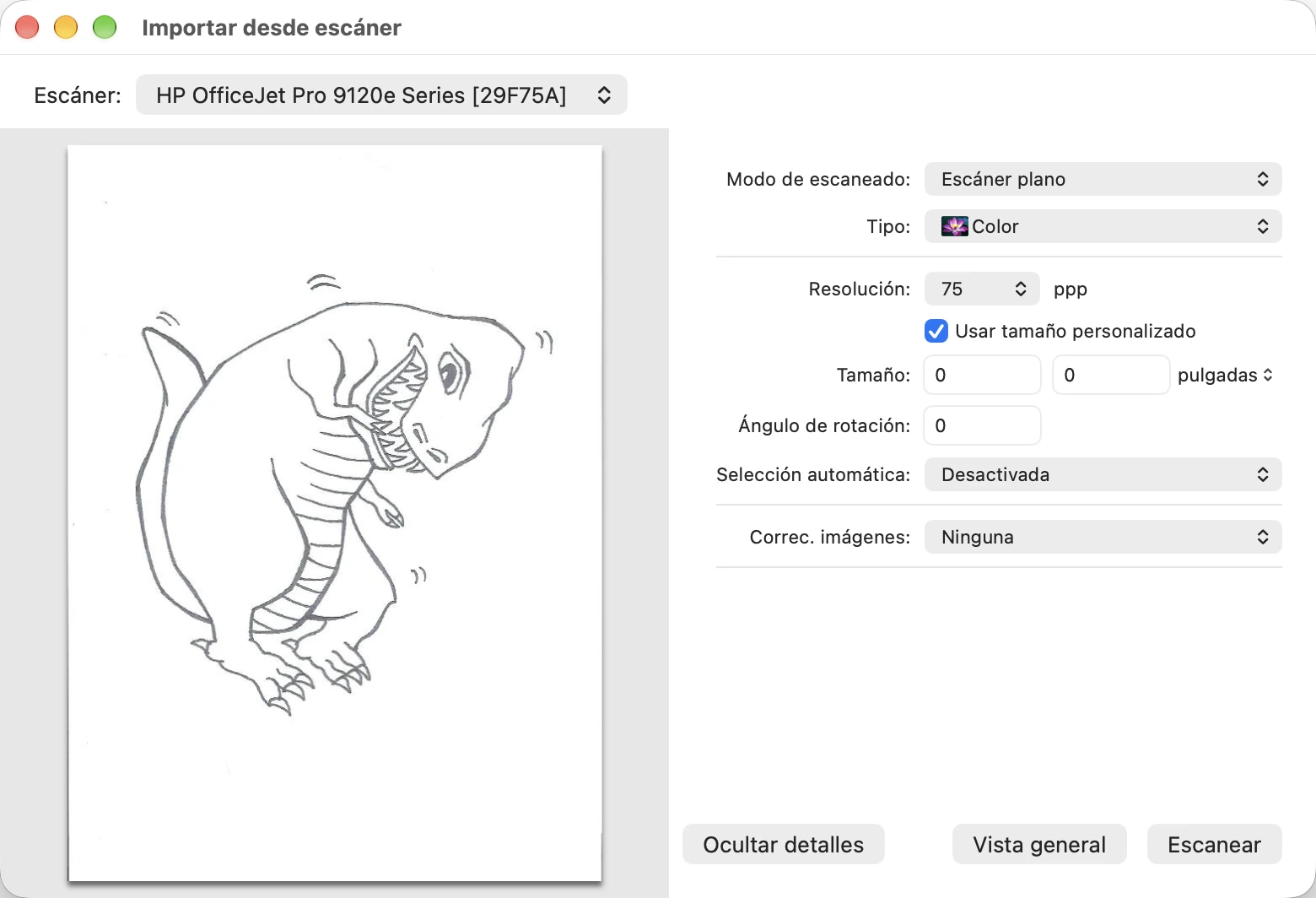
Selecciona Archivo > Importar desde escáner… (⇧⌘I). La ventana del escáner muestra los controles de escaneo estándar de macOS. Si hay varios escáneres disponibles, elige uno en el menú Escáner, en la parte superior de la ventana. Haz clic en Vista general para obtener una vista previa rápida, selecciona la zona que quieres escanear y haz clic en Escanear; la imagen escaneada aparece en la vista del mapa de bits.

Los controles de escaneo de Apple permiten seleccionar varias zonas a la vez (para quitar una, haz clic en ella y pulsa la tecla Eliminar). Cada zona se escanea por separado, y los escaneos llegan uno tras otro, y cada uno sustituye a la imagen. Espera a que llegue el último antes de cambiar los ajustes o deshacer, o un escaneo posterior sustituirá aquello en lo que estés trabajando.

Los escáneres de la red se encuentran automáticamente, como en la app Captura de Imagen de Apple. Si tu escáner no aparece, comprueba si Captura de Imagen lo encuentra.

La ventana del escáner, con una vista general escaneada
Importar desde un escáner

La ventana principal

La ventana muestra la imagen dos veces: a la izquierda, en la vista del mapa de bits, tal como se vectorizará (después del preprocesado, si lo hay); a la derecha, en la vista vectorial, el resultado. La imagen vectorial se actualiza cada vez que cambias un ajuste. Mientras la app trabaja, aparece un indicador de progreso bajo la imagen correspondiente; las imágenes grandes pueden tardar un momento.

Bajo la vista del mapa de bits:

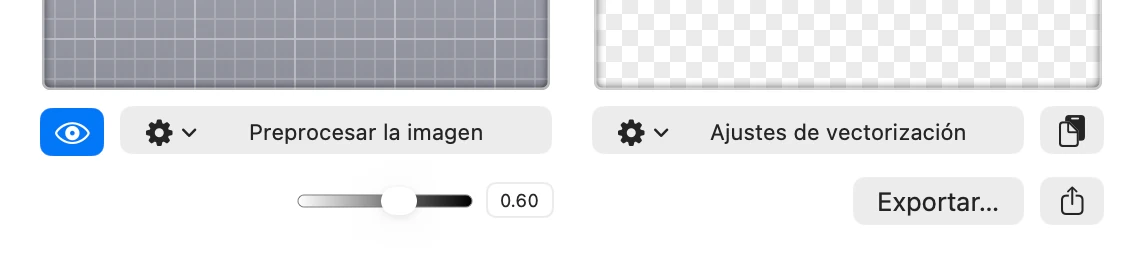
  • 1 El botón del ojo activa y desactiva el preprocesado (también Archivo > Aplicar filtros, ⌘P). Cuando está desactivado, se vectoriza la imagen original, sin ningún filtro; los ajustes se conservan.
  • 2 Preprocesar la imagen abre el panel con los filtros (⌘1).
  • 3 El regulador del umbral (consulta más abajo).

Bajo la vista vectorial:

  • 4 Ajustes de vectorización abre el panel con los ajustes del trazado (⌘3).
  • 5 El botón del portapapeles: haz clic para copiar la imagen vectorial, o arrástralo a otra app o al escritorio (consulta Copiar y arrastrar).
  • 6 Exportar… guarda la imagen vectorial en un archivo (⌘E).
  • 7 El botón Compartir comparte una imagen del resultado (consulta Compartir).

Puedes cambiar el tamaño de la ventana; las dos imágenes crecen con ella.

El umbral

Vectorizador de imágenes reduce cada imagen a dos colores: primer plano (negro) y fondo (blanco o transparente). El umbral determina qué píxeles forman el primer plano: al mover el regulador a la derecha, más píxeles pasan a ser oscuros, y al moverlo a la izquierda, más píxeles pasan a ser claros. También puedes escribir un valor entre 0 y 1 en el campo que hay al lado.

El umbral es el ajuste más importante: en muchas imágenes basta con encontrar el umbral adecuado. Si ningún umbral sirve para toda la imagen, por ejemplo en una página fotografiada con una sombra, prueba Uniformizar en el preprocesado.

Los controles de la ventana principal 1 2 3 4 5 6 7
Los controles de la ventana principal

La lupa

Mantén pulsado el botón del ratón sobre cualquiera de las dos imágenes: aparece una lupa bajo el puntero, con el mapa de bits a la izquierda y la imagen vectorial a la derecha, en el mismo punto, para que puedas compararlos en detalle. Mueve el ratón para recorrer la imagen; suelta el botón cuando termines.

  • Fijarla: un clic rápido en una imagen (en lugar de mantener pulsado el botón), o pulsar Retorno mientras la lupa está activa, deja la lupa fijada. Una lupa fijada tiene un marco de color; se sigue actualizando cuando cambias los ajustes, para que puedas ver el efecto de tus cambios.
  • Moverla o cambiar su tamaño: arrastra una lupa fijada a cualquier lugar para apartarla, o arrastra sus bordes para ver más o menos de la imagen.
  • Cerrarla: haz clic en su botón de cierre o pulsa Esc. Si vuelves a pulsar el botón del ratón sobre una imagen, una lupa nueva sustituye a la anterior.
La lupa, con el mapa de bits y la imagen vectorial uno al lado del otro
La lupa

Preprocesar la imagen

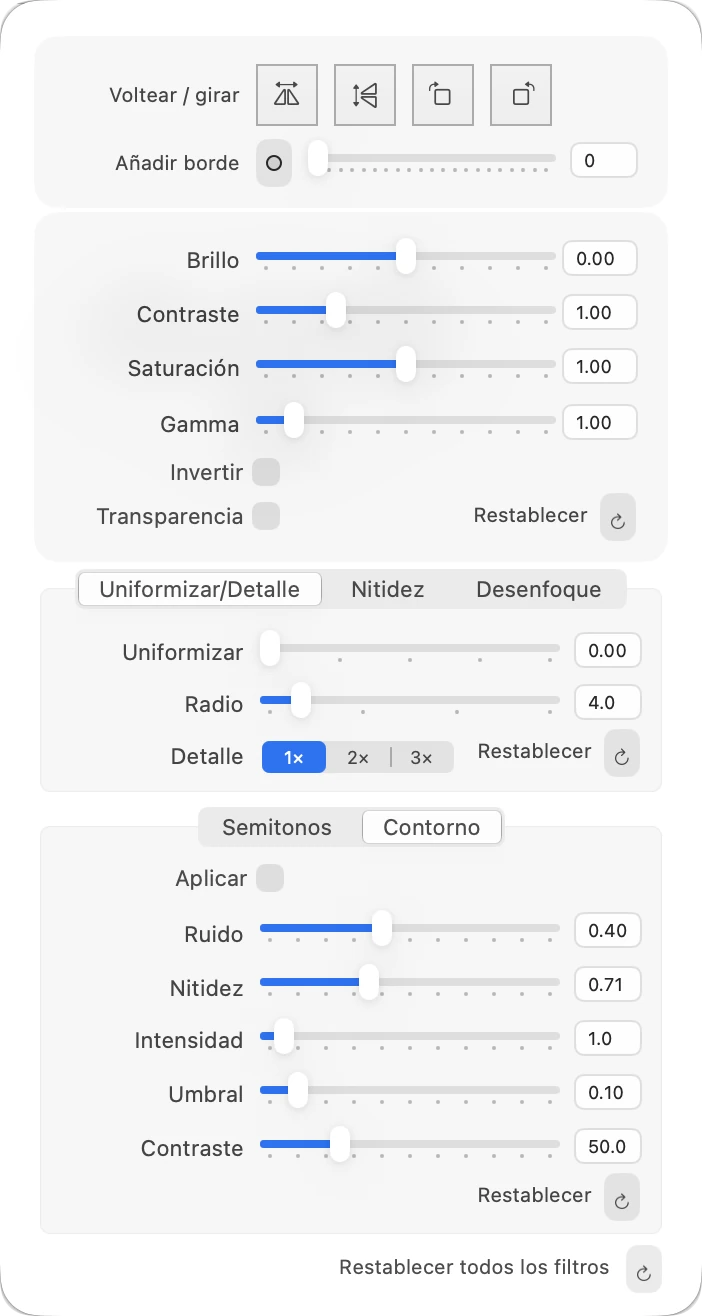
Haz clic en Preprocesar la imagen (o selecciónalo en el menú Archivo, ⌘1) para abrir el panel de preprocesado. Contiene filtros que modifican la imagen antes de vectorizarla. Cada cambio se aplica al instante en la vista del mapa de bits y en la imagen vectorial. Cada sección tiene un botón Restablecer, y Restablecer todos los filtros, en la parte inferior, lo restablece todo.

  • 1 Voltear / girar: voltea la imagen horizontal o verticalmente, o gírala 90° a la izquierda o a la derecha. Añadir borde añade un borde alrededor de la imagen; el botón que hay al lado cambia el borde entre transparente (blanco) y negro. Un borde es útil cuando un filtro como el desenfoque llegaría, si no, hasta el borde de la imagen.
  • 2 Brillo, Contraste, Saturación y Gamma ajustan los colores (la gamma aclara u oscurece los tonos medios, sin cambiar el negro ni el blanco). Invertir intercambia claro y oscuro. Transparencia conserva las zonas transparentes de la imagen (que, si no, se rellenan de blanco), para que pasen a ser fondo.
  • 3 Tres pestañas:
    • Uniformizar/Detalle: Uniformizar compensa una iluminación desigual, como una sombra o un degradado en una página fotografiada, comparando cada píxel con su entorno dentro del Radio indicado; después, un solo umbral sirve para toda la imagen. Su regulador ajusta la intensidad, de 0 (desactivado) a 1 (aplanado del todo); con valores intermedios se conserva parte del sombreado original. Detalle amplía la imagen (2× o 3×) antes de vectorizarla, lo que da curvas más finas y suaves en imágenes pequeñas o de baja resolución, aunque también puede añadir detalles no deseados, como efectos de escalera.
    • Nitidez: enfoca la imagen (Intensidad, Radio).
    • Desenfoque: suaviza la imagen, lo que puede alisar el ruido y los bordes dentados.
  • 4 Dos pestañas con efectos, cada una con una casilla Aplicar:
    • Semitonos convierte los tonos de gris en un patrón de puntos, líneas o sombreado (Patrón, Tamaño, Ángulo, Nitidez), una forma de vectorizar fotos.
    • Contorno convierte los bordes de la imagen en líneas (Ruido, Nitidez, Intensidad, Umbral, Contraste).
El panel Preprocesar la imagen 1 2 3 4
El panel Preprocesar la imagen

Ajustes de vectorización

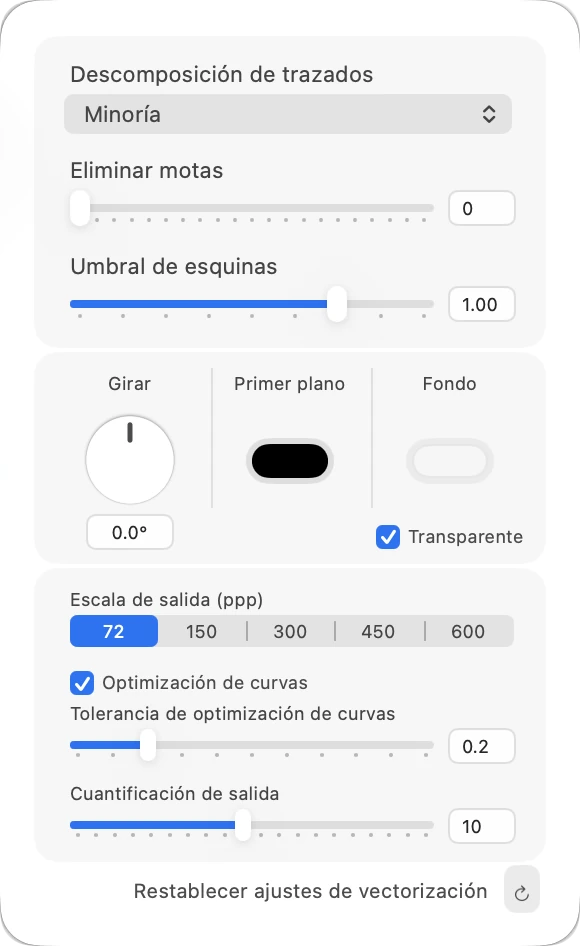
Haz clic en Ajustes de vectorización (o selecciónalo en el menú Archivo, ⌘3) para abrir el panel con los ajustes del propio trazado. Restablecer ajustes de vectorización, en la parte inferior, recupera los valores por omisión.

  • 1 Descomposición de trazados decide cómo trazar los puntos donde el contorno podría ir hacia un lado u otro, por ejemplo donde dos zonas negras se tocan por una esquina: Minoría (por omisión) favorece el color menos frecuente en el entorno, Mayoría el más frecuente; Negro, Blanco, Izquierda y Derecha siempre toman la misma decisión.
  • 2 Eliminar motas elimina manchas pequeñas: se eliminan las zonas de hasta este número de píxeles. Con 0 (por omisión), no se elimina nada.
  • 3 Umbral de esquinas: los valores más bajos dan esquinas más marcadas; los más altos, formas más suaves y redondeadas. Con 0, todas las esquinas son vivas, de modo que el resultado está formado por líneas rectas.
  • 4 Girar gira la imagen vectorial. Arrastra el dial: cerca del centro se mueve en pasos de 15°; más lejos, en pasos de 1°. O escribe un ángulo exacto (en décimas de grado) en el campo de debajo, o pulsa + o − para girarlo 0,1° (consulta Ajuste fino).
  • 5 Primer plano y Fondo son los colores de la imagen vectorial. El fondo es transparente, a menos que desactives Transparente; entonces el color de fondo rellena la zona alrededor de las formas.
  • 6 Escala de salida (ppp) define el tamaño de la imagen vectorial: es la resolución que se supone que tiene la imagen, de modo que una imagen de 600 píxeles mide 600 ÷ 72 = 8,3 pulgadas de ancho a 72 ppp, y 1 pulgada a 600 ppp. Elige la resolución de tu escaneo para conservar el tamaño original. La imagen vectorial en sí no tiene resolución: se ve nítida a cualquier tamaño. (Este ajuste no afecta a los archivos DXF.)
  • 7 Optimización de curvas une curvas vecinas en menos curvas más largas (con menos puntos de anclaje), lo que reduce el tamaño del archivo; la tolerancia decide cuánto puede desviarse el resultado del contorno trazado. Cuantificación de salida define con qué precisión se guardan en el archivo las posiciones de los puntos de anclaje. El efecto de estos ajustes suele ser invisible; afectan sobre todo al tamaño del archivo.
El panel Ajustes de vectorización 1 2 3 4 5 6 7
El panel Ajustes de vectorización

Exportar un archivo vectorial

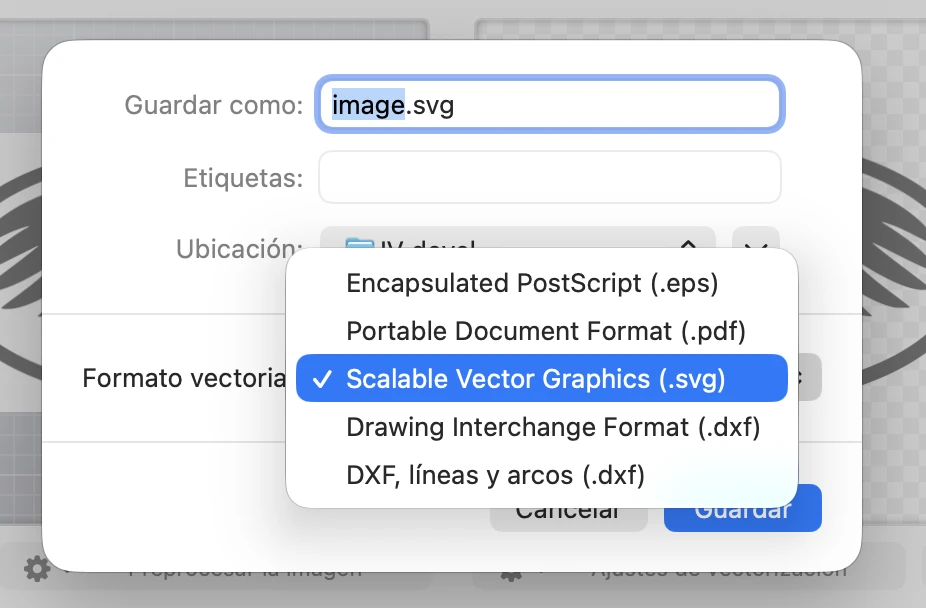
Haz clic en Exportar… o selecciona Archivo > Exportar imagen vectorial… (⌘E). En el cuadro de diálogo Guardar, elige el formato en Formato vectorial:

  • SVG (Scalable Vector Graphics): para la web y para la mayoría de las apps de dibujo.
  • PDF (Portable Document Format): para documentos y para la mayoría de las apps del Mac.
  • EPS (Encapsulated PostScript): para software de autoedición e impresión más antiguo.
  • DXF (Drawing Interchange Format): para software CAD, plóteres de corte y cortadoras láser.
  • DXF, líneas y arcos: lo mismo, pero con cada forma como líneas y arcos separados, para programas que tienen problemas con el primer formato DXF (por ejemplo, OpenSCAD y FreeCAD).

Copiar y arrastrar

Haz clic en el botón del portapapeles o selecciona Archivo > Copiar imagen vectorial (⌘C) para copiar la imagen vectorial; después, pégala en otra app. Se copia tanto en PDF como en SVG (y como texto SVG, para editores web y de código), y cada app en la que la pegues toma el formato que entiende. Para copiar un solo formato, selecciona Archivo > Copiar imagen vectorial como PDF o como SVG.

Arrastra el botón del portapapeles para arrastrar la imagen vectorial a otra app, o al escritorio o a una ventana del Finder, donde se convierte en un archivo SVG. Es la forma más rápida de obtener un archivo SVG, y algunas apps (por ejemplo, Inkscape) aceptan un archivo arrastrado, pero no uno pegado.

Edición > Copiar mapa de bits copia la imagen de la vista del mapa de bits, tal como se vectorizará (con el preprocesado).

El cuadro de diálogo Guardar, con el menú Formato vectorial abierto
Exportar
El botón del portapapeles arrastrado a un documento
Arrastrar la imagen vectorial

Compartir

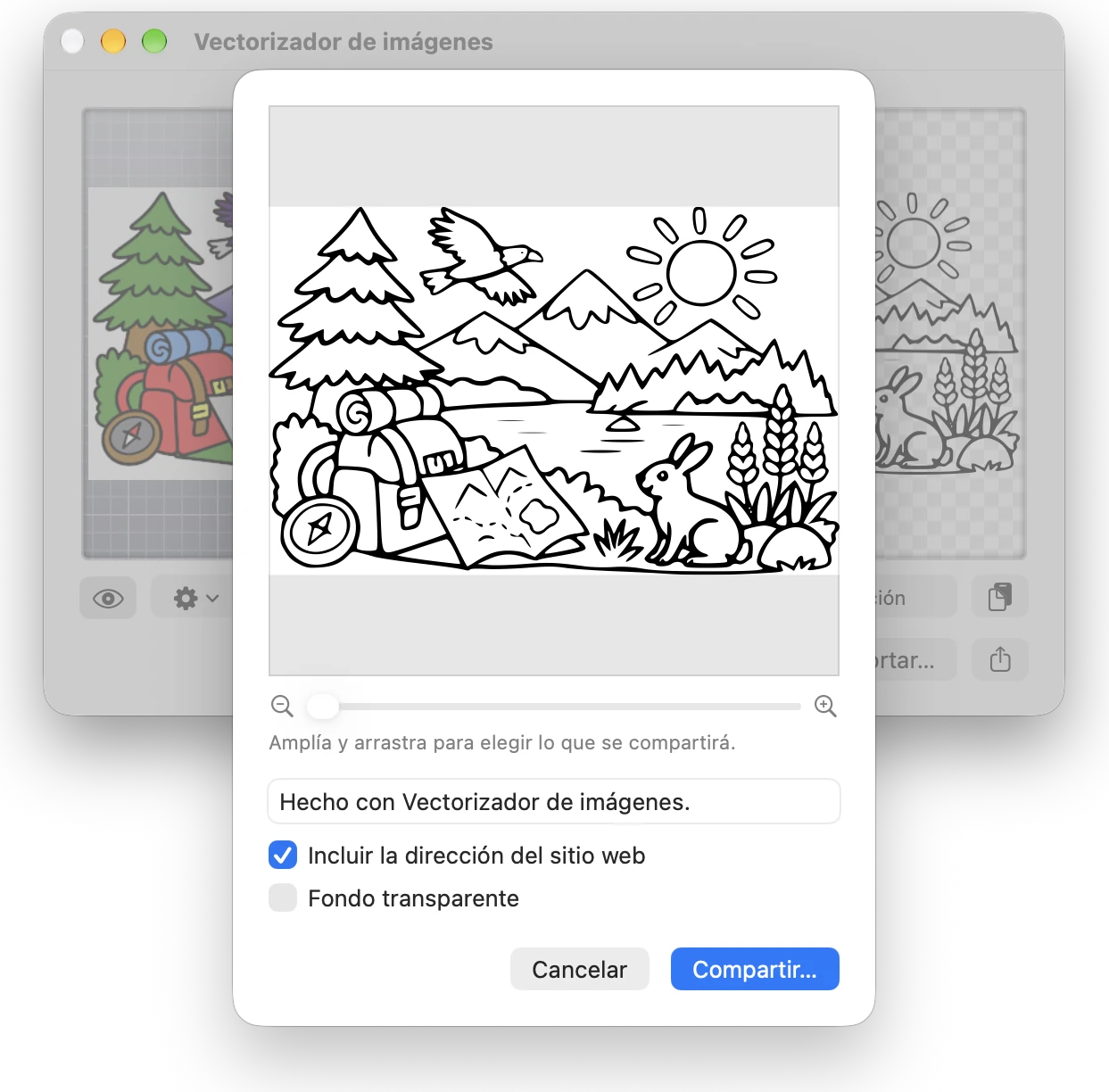
Con el botón Compartir puedes compartir una imagen PNG de la imagen vectorial, por ejemplo por Mail, Mensajes o AirDrop, o en redes sociales. Primero se abre una vista previa en la que eliges qué compartir:

  • La imagen: amplía y arrastra para elegir exactamente qué parte de la imagen se compartirá.
  • El texto: edítalo, o bórralo para no compartir ningún texto. Algunas apps (por ejemplo, Notas) solo aceptan la imagen.
  • Incluir la dirección del sitio web: añade un enlace al sitio web de Vectorizador de imágenes.
  • Fondo transparente: por omisión, la imagen se comparte con fondo blanco, que se ve bien incluso en apps con un fondo oscuro o recargado. Con esta opción, el fondo queda transparente.

Después, haz clic en Compartir… y elige dónde compartirla. Para compartir la imagen vectorial en sí (como archivo), usa Exportar o arrastra el botón del portapapeles.

La vista previa para compartir

Deshacer y rehacer

Edición > Deshacer (⌘Z) deshace el último cambio, y Edición > Rehacer (⇧⌘Z) lo rehace. El menú indica qué se deshará, por ejemplo “Deshacer Brillo”. Cualquier cambio de un ajuste se puede deshacer. También se puede deshacer la importación, el pegado, el escaneo y la eliminación de una imagen: la imagen anterior vuelve, con sus ajustes.

Trabajar con los paneles

Para cerrar los paneles Preprocesar la imagen y Ajustes de vectorización, haz clic en otro punto de la ventana, pulsa Esc o vuelve a hacer clic en el botón que abrió el panel. Permanecen abiertos mientras ajustas el umbral o usas la lupa, para que puedas ver el efecto de tus cambios mientras los haces.

Para mantener un panel abierto, arrástralo lejos de su botón: se convierte en una ventana independiente, que permanece abierta hasta que la cierres. Así, los dos paneles pueden estar abiertos a la vez.

Ajustes

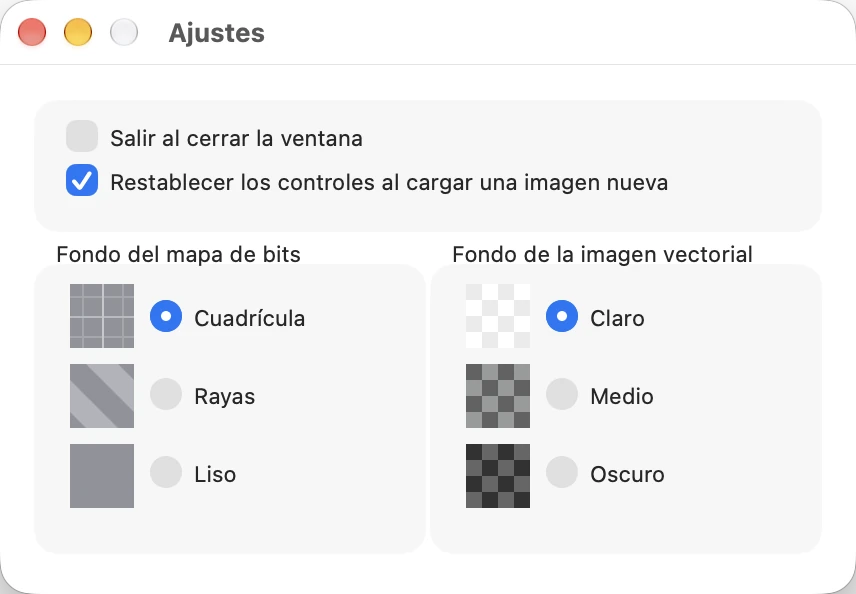
Selecciona Vectorizador de imágenes > Ajustes… (⌘,) para elegir los fondos de las dos vistas de imagen , si la app se cierra al cerrar su ventana y si el umbral y el preprocesado se restablecen al cargar una imagen nueva. Desactiva esta opción para mantener los mismos ajustes en una serie de imágenes parecidas.

La ventana Ajustes
Ajustes

Atajos de teclado

⌘IImportar una imagen
⇧⌘IImportar desde un escáner
⌘VPegar una imagen
EliminarQuitar la imagen
⌘1Abrir Preprocesar la imagen
⌘3Abrir Ajustes de vectorización
⌘PActivar o desactivar el preprocesado
⌘CCopiar la imagen vectorial
⌘EExportar la imagen vectorial
⌘Z / ⇧⌘ZDeshacer / rehacer
+ / −Ajuste fino del último regulador usado, o del campo numérico que estás editando
RetornoFijar la lupa (mientras mantienes pulsado el botón del ratón sobre una imagen)
EscCerrar la lupa o un panel
⌘WCerrar la ventana
⌘,Ajustes
⌘?Esta página de ayuda

Ajuste fino: después de mover o hacer clic en un regulador, pulsa + o − para cambiar su valor en el paso más pequeño, p. ej. 0,01 en el umbral. Mantén pulsada la tecla para seguir. Las mismas teclas funcionan mientras escribes en un campo numérico, y en todos los reguladores y diales de la app.

Con el teclado, a los campos numéricos se llega con Tab y Mayúsculas + Tab. Si la navegación con teclado está activada en Ajustes del Sistema de macOS (Teclado), la tecla Tab también llega a los botones, las casillas y los reguladores; las teclas de flecha mueven entonces un regulador o giran un dial (la rotación o el ángulo de los semitonos: derecha e izquierda en pasos de 15°, arriba y abajo en pasos de 1°).

Consejos

  1. Empieza por el umbral; usa los filtros solo si el umbral por sí solo no basta.
  2. Para páginas fotografiadas o escaneadas con iluminación desigual, usa Uniformizar.
  3. Para imágenes pequeñas, prueba Detalle 2× o 3× para obtener curvas más suaves.
  4. Brillo, Contraste y Gamma pueden sacar a la luz detalles que, si no, se perderían.
  5. Eliminar motas quita el polvo y el ruido de los escaneos.
  6. Semitonos es una forma de vectorizar fotos.
  7. Vectorizador de imágenes crea imágenes de dos colores. Para colorear de forma distinta las zonas de una imagen trazada, dale un color de fondo (desactiva Transparente) y vuelve a colorear las zonas en una app de dibujo.

Soporte

¿Preguntas, comentarios o algún problema? Escribe a support@image-vectorizer.com.