Aide Vectoriseur d’image

Vectoriseur d’image transforme des images bitmap (photos, numérisations, dessins, logos) en graphismes vectoriels en noir et blanc. Il est idéal pour le dessin au trait, les logos, le lettrage, les silhouettes et les pochoirs.

Cette page comporte deux parties. La Prise en main montre le déroulement de base. Le Guide de l’utilisateur décrit en détail chaque commande et chaque fonction, y compris les raccourcis qui permettent de travailler plus vite.

Prise en main

1 Importer une image

Faites glisser un fichier image dans la partie gauche de la fenêtre (la vue bitmap), ou choisissez Fichier > Importer une image… (⌘I). Vectoriseur d’image la vectorise aussitôt et affiche le résultat dans la partie droite (la vue vectorielle).

2 Régler le seuil

Le curseur de seuil sous la vue bitmap détermine quelles parties de l’image deviennent le premier plan (noir) et lesquelles deviennent l’arrière-plan. Déplacez-le vers la droite pour rendre une plus grande partie de l’image noire, et vers la gauche pour l’éclaircir. L’image vectorielle est mise à jour pendant que vous déplacez le curseur.

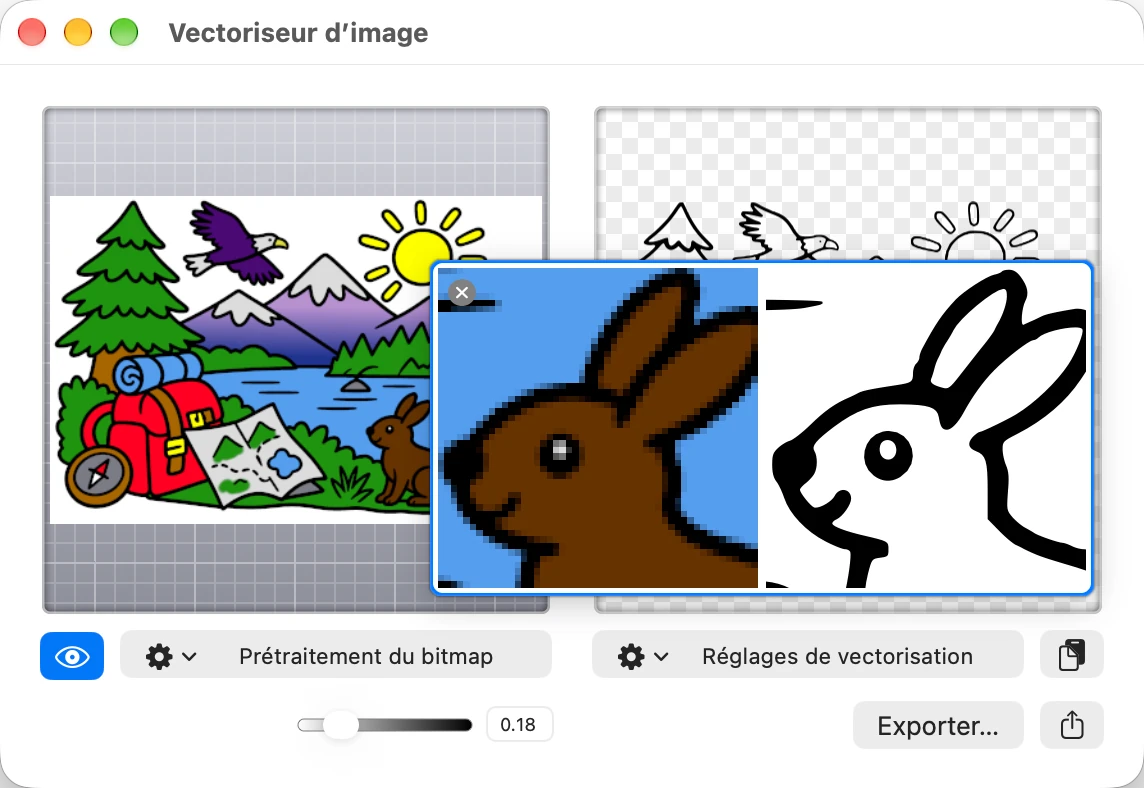
Pour vérifier les détails, maintenez le bouton de la souris enfoncé sur l’une des deux images : une loupe montre le bitmap et l’image vectorielle côte à côte.

3 Affiner, si nécessaire

Si le résultat ne vous convient pas encore, ouvrez Prétraitement du bitmap (sous la vue bitmap) pour ajuster l’image avant sa vectorisation, par exemple sa luminosité et son contraste, ou Réglages de vectorisation (sous la vue vectorielle) pour modifier la façon dont elle est tracée, par exemple le lissage des courbes, ou ses couleurs. Chaque modification s’affiche immédiatement et peut être annulée avec ⌘Z.

4 Exporter, copier ou partager

Cliquez sur Exporter… pour enregistrer l’image vectorielle dans un fichier SVG, PDF, EPS ou DXF. Ou cliquez sur le bouton du presse-papiers pour la copier, puis collez-la dans une autre app ; vous pouvez aussi faire glisser le bouton du presse-papiers vers une autre app ou sur le bureau. Le bouton de partage partage une image du résultat, par exemple par Mail ou Messages.
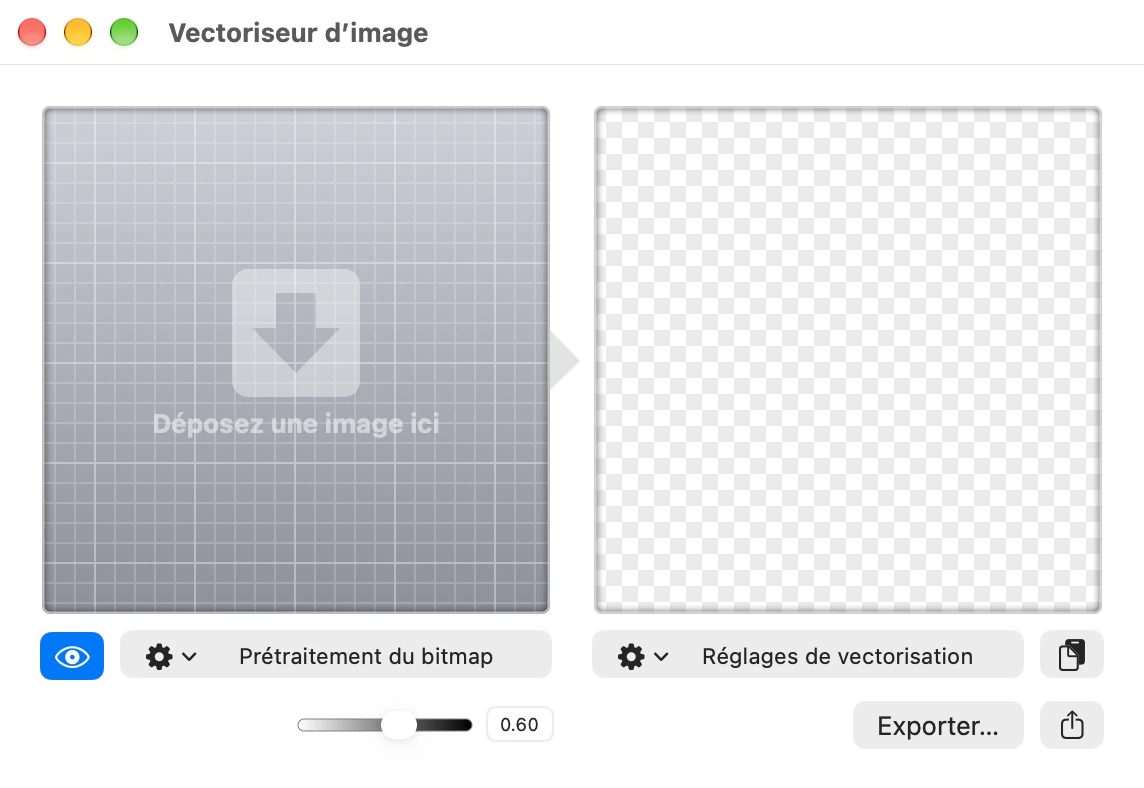
La fenêtre principale de Vectoriseur d’image 1 2 3 4
Les quatre étapes

Guide de l’utilisateur

Importer une image

Vectoriseur d’image ouvre tous les formats bitmap courants (JPEG, PNG, TIFF, GIF, HEIC, BMP et d’autres). Il y a plusieurs façons d’importer une image :

  • Faites glisser un fichier image dans la vue bitmap.
  • Choisissez Fichier > Importer une image… (⌘I), ou une image déjà utilisée sous Fichier > Ouvrir l’élément récent.
  • Faites glisser un fichier image sur l’icône de Vectoriseur d’image dans le Dock ou dans le Finder.
  • Copiez une image dans une autre app, puis choisissez Édition > Coller (⌘V).
  • Numérisez-la (voir ci-dessous).

La nouvelle image remplace la précédente, et le seuil ainsi que tous les réglages du prétraitement du bitmap sont réinitialisés (sauf si cette option est désactivée dans les réglages). (L’image précédente n’est pas perdue : Édition > Annuler la fait revenir, avec ses réglages.) Pour supprimer l’image, choisissez Édition > Supprimer ou appuyez sur la touche Supprimer.

Les zones transparentes d’une image sont traitées comme du blanc, à moins que vous ne choisissiez de les conserver (voir Prétraitement du bitmap).

Importer depuis un scanner

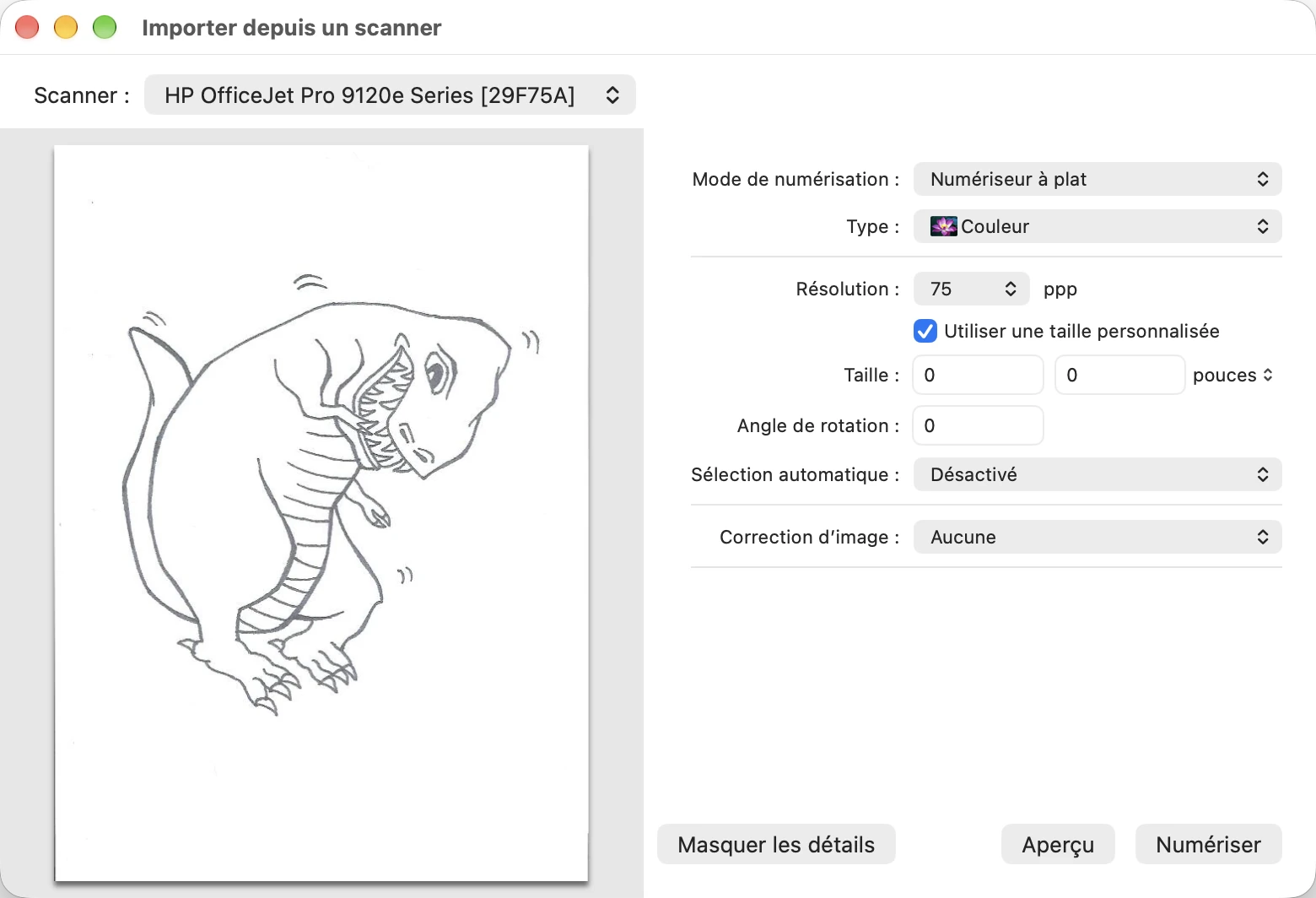
Choisissez Fichier > Importer depuis un scanner… (⇧⌘I). La fenêtre du scanner présente les commandes de numérisation standard de macOS. Si plusieurs scanners sont disponibles, choisissez-en un dans le menu Scanner en haut de la fenêtre. Cliquez sur Aperçu pour un aperçu rapide, sélectionnez la zone à numériser, puis cliquez sur Numériser ; l’image numérisée apparaît dans la vue bitmap.

Les commandes de numérisation d’Apple permettent de sélectionner plusieurs zones à la fois (pour en retirer une, cliquez dessus et appuyez sur la touche Supprimer). Chaque zone est alors numérisée séparément, et les numérisations arrivent l’une après l’autre, chacune remplaçant l’image. Attendez que la dernière soit arrivée avant de modifier les réglages ou d’annuler, sinon une numérisation ultérieure remplacera ce sur quoi vous travaillez.

Les scanners du réseau sont détectés automatiquement, comme dans l’app Transfert d’images d’Apple. Si votre scanner n’apparaît pas, vérifiez si Transfert d’images le trouve.

La fenêtre du scanner, avec un aperçu de numérisation
Importer depuis un scanner

La fenêtre principale

La fenêtre montre l’image deux fois : à gauche, dans la vue bitmap, telle qu’elle sera vectorisée (après un éventuel prétraitement) ; à droite, dans la vue vectorielle, le résultat. L’image vectorielle est mise à jour dès que vous modifiez un réglage. Pendant que l’app travaille, un indicateur de progression apparaît sous l’image concernée ; le traitement des grandes images peut prendre un peu de temps.

Sous la vue bitmap :

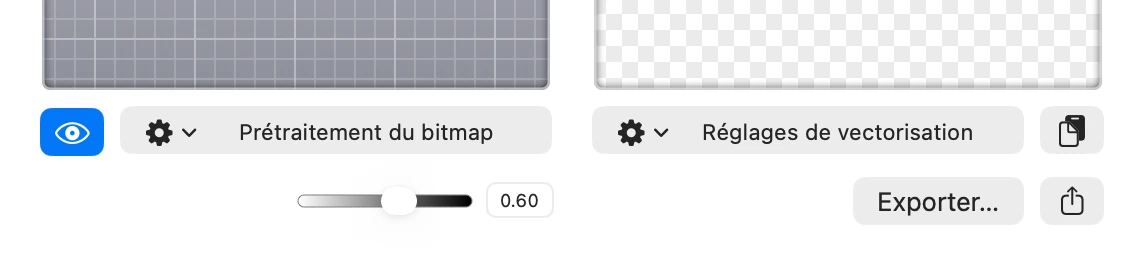
  • 1 Le bouton en forme d’œil active et désactive le prétraitement du bitmap (aussi Fichier > Appliquer les filtres, ⌘P). Lorsqu’il est désactivé, l’image d’origine est vectorisée sans aucun filtre ; les réglages sont conservés.
  • 2 Prétraitement du bitmap ouvre le panneau des filtres (⌘1).
  • 3 Le curseur de seuil (voir ci-dessous).

Sous la vue vectorielle :

  • 4 Réglages de vectorisation ouvre le panneau des réglages du tracé (⌘3).
  • 5 Le bouton du presse-papiers : cliquez pour copier l’image vectorielle, ou faites-le glisser vers une autre app ou sur le bureau (voir Copier et faire glisser).
  • 6 Exporter… enregistre l’image vectorielle dans un fichier (⌘E).
  • 7 Le bouton de partage partage une image du résultat (voir Partager).

La fenêtre peut être redimensionnée ; les deux images s’agrandissent avec elle.

Le seuil

Vectoriseur d’image réduit chaque image à deux couleurs : le premier plan (noir) et l’arrière-plan (blanc ou transparent). Le seuil détermine quels pixels forment le premier plan : déplacer le curseur vers la droite rend davantage de pixels foncés, et le déplacer vers la gauche rend davantage de pixels clairs. Vous pouvez aussi saisir une valeur entre 0 et 1 dans le champ à côté.

Le seuil est le réglage le plus important : pour beaucoup d’images, trouver le bon seuil suffit. Si aucun seuil ne convient à toute l’image, par exemple pour une page photographiée avec une ombre, essayez Uniformiser dans le prétraitement du bitmap.

Les commandes de la fenêtre principale 1 2 3 4 5 6 7
Les commandes de la fenêtre principale

La loupe

Maintenez le bouton de la souris enfoncé sur l’une des deux images : une loupe apparaît sous le pointeur, avec le bitmap à gauche et l’image vectorielle à droite, au même endroit, pour que vous puissiez les comparer en détail. Déplacez la souris pour explorer l’image ; relâchez le bouton lorsque vous avez terminé.

  • L’épingler : un clic rapide sur une image (au lieu de maintenir le bouton), ou la touche Retour pendant que la loupe est active, laisse la loupe épinglée. Une loupe épinglée a un cadre de couleur ; elle reste mise à jour lorsque vous modifiez les réglages, pour que vous puissiez observer l’effet de vos modifications.
  • La déplacer ou la redimensionner : faites glisser une loupe épinglée n’importe où pour la mettre à l’écart, ou faites glisser ses bords pour voir une plus ou moins grande partie de l’image.
  • La fermer : cliquez sur son bouton de fermeture, ou appuyez sur Échap. Si vous appuyez de nouveau sur le bouton de la souris sur une image, une nouvelle loupe remplace l’ancienne.
La loupe, montrant le bitmap et l’image vectorielle côte à côte
La loupe

Prétraitement du bitmap

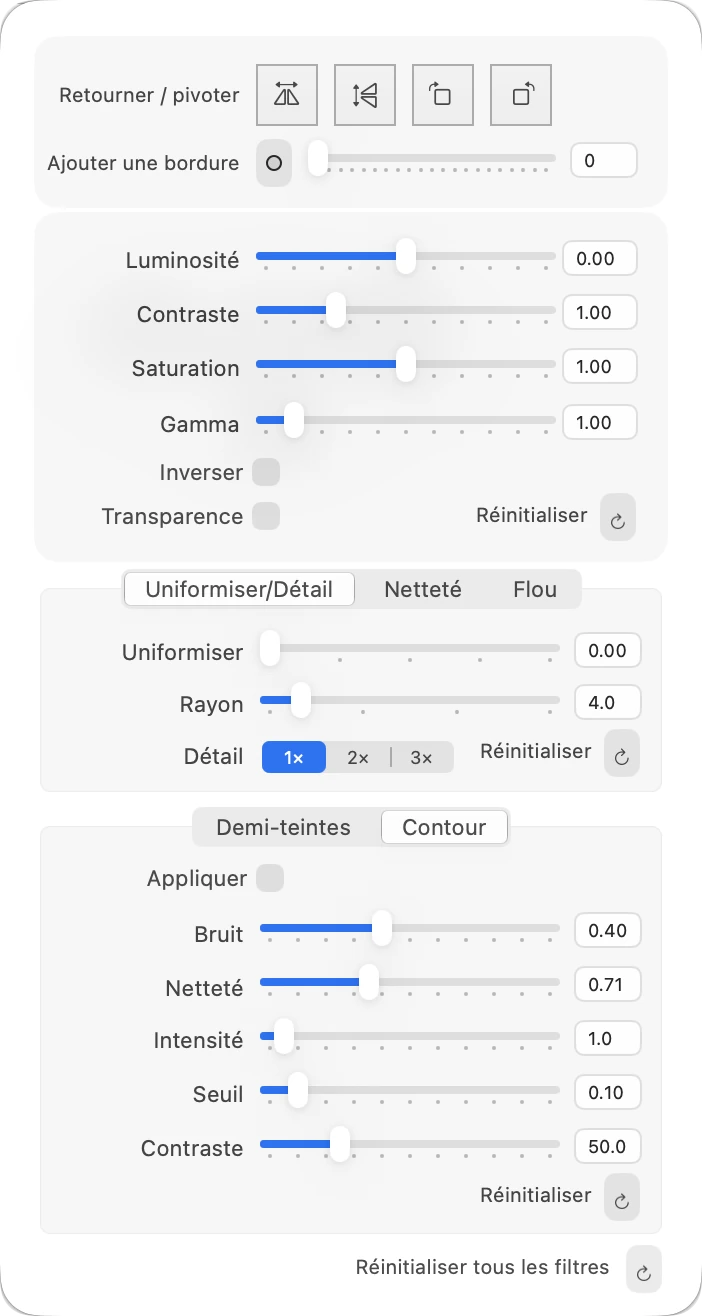
Cliquez sur Prétraitement du bitmap (ou choisissez-le dans le menu Fichier, ⌘1) pour ouvrir le panneau de prétraitement du bitmap. Il contient des filtres qui modifient l’image avant sa vectorisation. Chaque modification s’applique immédiatement à la vue bitmap et à l’image vectorielle. Chaque section a un bouton Réinitialiser, et Réinitialiser tous les filtres, en bas, réinitialise tout.

  • 1 Retourner / pivoter : retournez l’image horizontalement ou verticalement, ou faites-la pivoter de 90° vers la gauche ou la droite. Ajouter une bordure ajoute une bordure autour de l’image ; le bouton à côté fait passer la bordure de transparente (blanche) à noire. Une bordure est utile lorsqu’un filtre comme le flou atteindrait sinon le bord de l’image.
  • 2 Luminosité, Contraste, Saturation et Gamma ajustent les couleurs (le gamma éclaircit ou assombrit les tons moyens, en laissant le noir et le blanc inchangés). Inverser échange le clair et le foncé. Transparence conserve les zones transparentes de l’image (qui sont sinon remplies de blanc), pour qu’elles deviennent l’arrière-plan.
  • 3 Trois onglets :
    • Uniformiser/Détail : Uniformiser compense un éclairage irrégulier, comme une ombre ou un dégradé sur une page photographiée, en comparant chaque pixel à son entourage dans le Rayon indiqué ; un seul seuil convient ensuite à toute l’image. Son curseur règle l’intensité, de 0 (désactivé) à 1 (uniformisation complète) ; entre les deux, une partie de l’ombrage d’origine est conservée. Détail agrandit l’image (2× ou 3×) avant sa vectorisation, ce qui donne des courbes plus fines et plus lisses pour les petites images ou les images de faible résolution, mais peut aussi ajouter des détails indésirables, comme des effets d’escalier.
    • Netteté : accentue la netteté de l’image (Intensité, Rayon).
    • Flou : adoucit l’image, ce qui peut lisser le bruit et les bords irréguliers.
  • 4 Deux onglets d’effets, chacun avec une case Appliquer :
    • Demi-teintes transforme les niveaux de gris en un motif de points, de lignes ou de hachures (Motif, Taille, Angle, Netteté), ce qui permet de vectoriser des photos.
    • Contour transforme les bords de l’image en lignes (Bruit, Netteté, Intensité, Seuil, Contraste).
Le panneau Prétraitement du bitmap 1 2 3 4
Le panneau Prétraitement du bitmap

Réglages de vectorisation

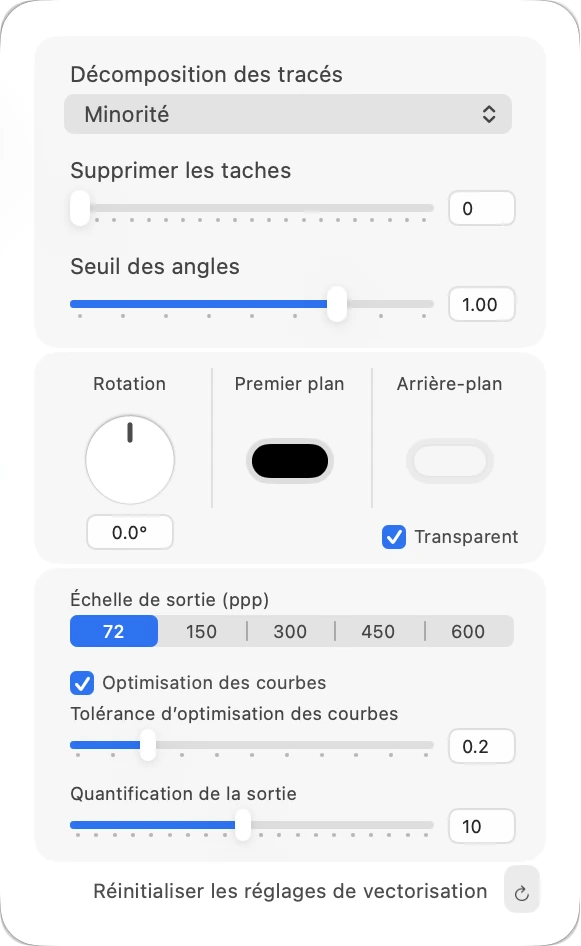
Cliquez sur Réglages de vectorisation (ou choisissez-les dans le menu Fichier, ⌘3) pour ouvrir le panneau des réglages du tracé lui-même. Réinitialiser les réglages de vectorisation, en bas, rétablit les valeurs par défaut.

  • 1 Décomposition des tracés détermine comment tracer les endroits où le contour pourrait passer d’un côté ou de l’autre, par exemple là où deux zones noires se touchent par un coin : Minorité (par défaut) favorise la couleur la moins fréquente dans le voisinage, Majorité la plus fréquente ; Noir, Blanc, Gauche et Droite font toujours le même choix.
  • 2 Supprimer les taches supprime les petites taches : les zones d’au plus ce nombre de pixels sont supprimées. À 0 (par défaut), rien n’est supprimé.
  • 3 Seuil des angles : des valeurs plus petites donnent des angles plus nets, des valeurs plus grandes des formes plus lisses et plus arrondies. À 0, chaque angle est vif, de sorte que le résultat se compose de lignes droites.
  • 4 Rotation fait pivoter l’image vectorielle. Faites glisser le cadran : près de son centre, il se déplace par pas de 15° ; plus loin, par pas de 1°. Ou saisissez un angle précis (au dixième de degré) dans le champ en dessous, ou appuyez sur + ou − pour le tourner de 0,1° (voir Réglage fin).
  • 5 Premier plan et Arrière-plan sont les couleurs de l’image vectorielle. L’arrière-plan est transparent, sauf si vous désactivez Transparent ; la couleur d’arrière-plan remplit alors la zone autour des formes.
  • 6 Échelle de sortie (ppp) définit la taille de l’image vectorielle : c’est la résolution supposée de l’image, de sorte qu’une image de 600 pixels mesure 600 ÷ 72 = 8,3 pouces de large à 72 ppp, et 1 pouce à 600 ppp. Choisissez la résolution de votre numérisation pour conserver la taille d’origine. L’image vectorielle elle-même n’a pas de résolution : elle reste nette à toutes les tailles. (Ce réglage n’a aucun effet sur les fichiers DXF.)
  • 7 Optimisation des courbes regroupe des courbes voisines en courbes moins nombreuses et plus longues (avec moins de points d’ancrage), ce qui réduit la taille du fichier ; la tolérance détermine dans quelle mesure le résultat peut s’écarter du contour tracé. Quantification de la sortie définit la précision avec laquelle les positions des points d’ancrage sont enregistrées dans le fichier. L’effet de ces réglages est souvent invisible ; ils influent surtout sur la taille du fichier.
Le panneau Réglages de vectorisation 1 2 3 4 5 6 7
Le panneau Réglages de vectorisation

Exporter un fichier vectoriel

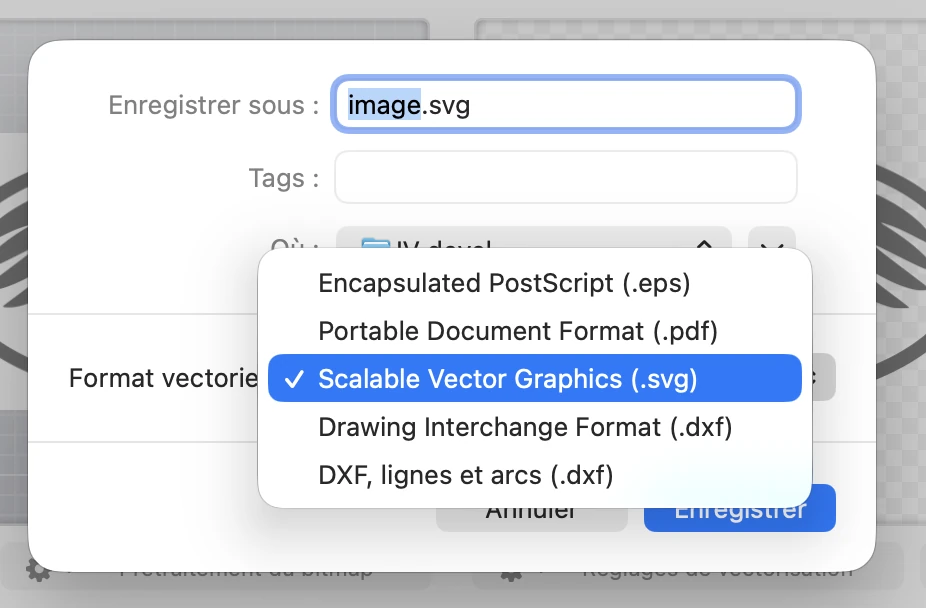
Cliquez sur Exporter…, ou choisissez Fichier > Exporter l’image vectorielle… (⌘E). Dans la zone de dialogue d’enregistrement, choisissez le format sous Format vectoriel :

  • SVG (Scalable Vector Graphics) : pour le web, et pour la plupart des apps de dessin.
  • PDF (Portable Document Format) : pour les documents, et pour la plupart des apps Mac.
  • EPS (Encapsulated PostScript) : pour les anciens logiciels de mise en page et d’impression.
  • DXF (Drawing Interchange Format) : pour les logiciels de CAO, les traceurs de découpe et les découpeuses laser.
  • DXF, lignes et arcs : le même format, mais avec chaque forme en lignes et arcs séparés, pour les logiciels qui ont du mal à lire le premier format DXF (par exemple OpenSCAD et FreeCAD).

Copier et faire glisser

Cliquez sur le bouton du presse-papiers, ou choisissez Fichier > Copier l’image vectorielle (⌘C), pour copier l’image vectorielle ; collez-la ensuite dans une autre app. Elle est copiée à la fois au format PDF et au format SVG (et en texte SVG, pour les éditeurs web et de code), et chaque app dans laquelle vous la collez prend le format qu’elle comprend. Pour ne copier qu’un format, choisissez Fichier > Copier l’image vectorielle au format PDF ou au format SVG.

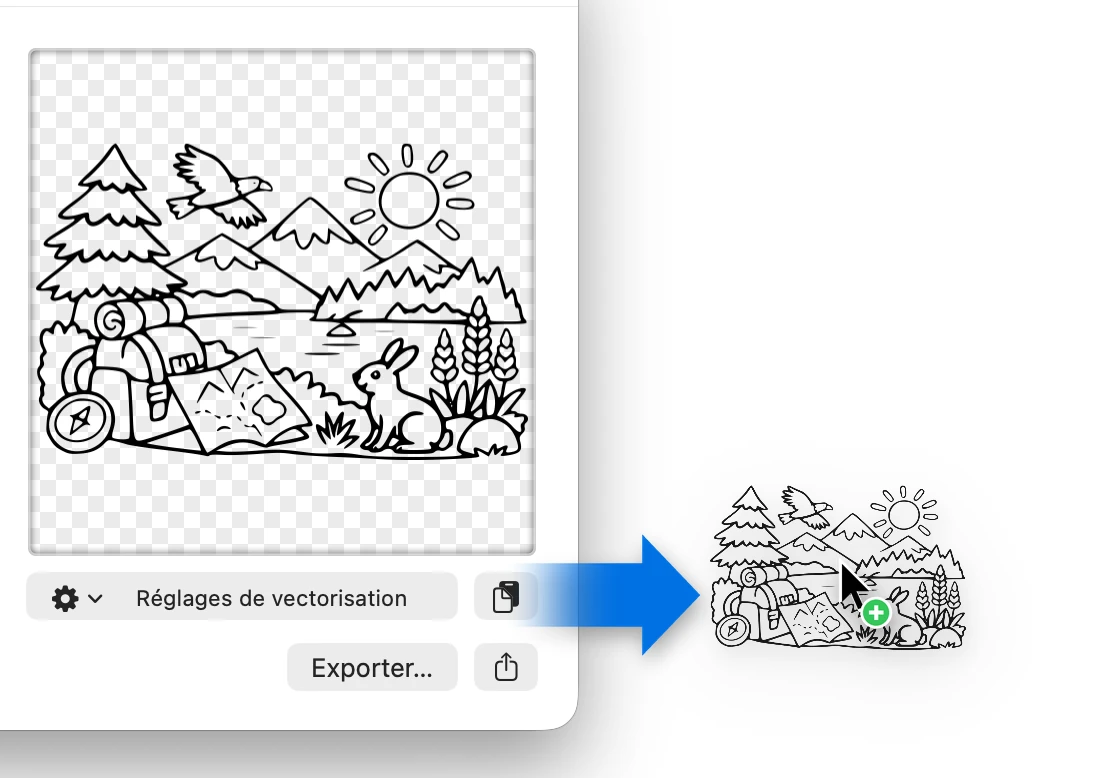
Faites glisser le bouton du presse-papiers pour faire glisser l’image vectorielle dans une autre app, ou sur le bureau ou dans une fenêtre du Finder, où elle devient un fichier SVG. C’est le moyen le plus rapide d’obtenir un fichier SVG, et certaines apps (par exemple Inkscape) acceptent un fichier déposé, mais pas un fichier collé.

Édition > Copier le bitmap copie l’image de la vue bitmap, telle qu’elle sera vectorisée (avec le prétraitement).

La zone de dialogue d’enregistrement, avec le menu Format vectoriel ouvert
Exporter
Le bouton du presse-papiers glissé dans un document
Faire glisser l’image vectorielle

Partager

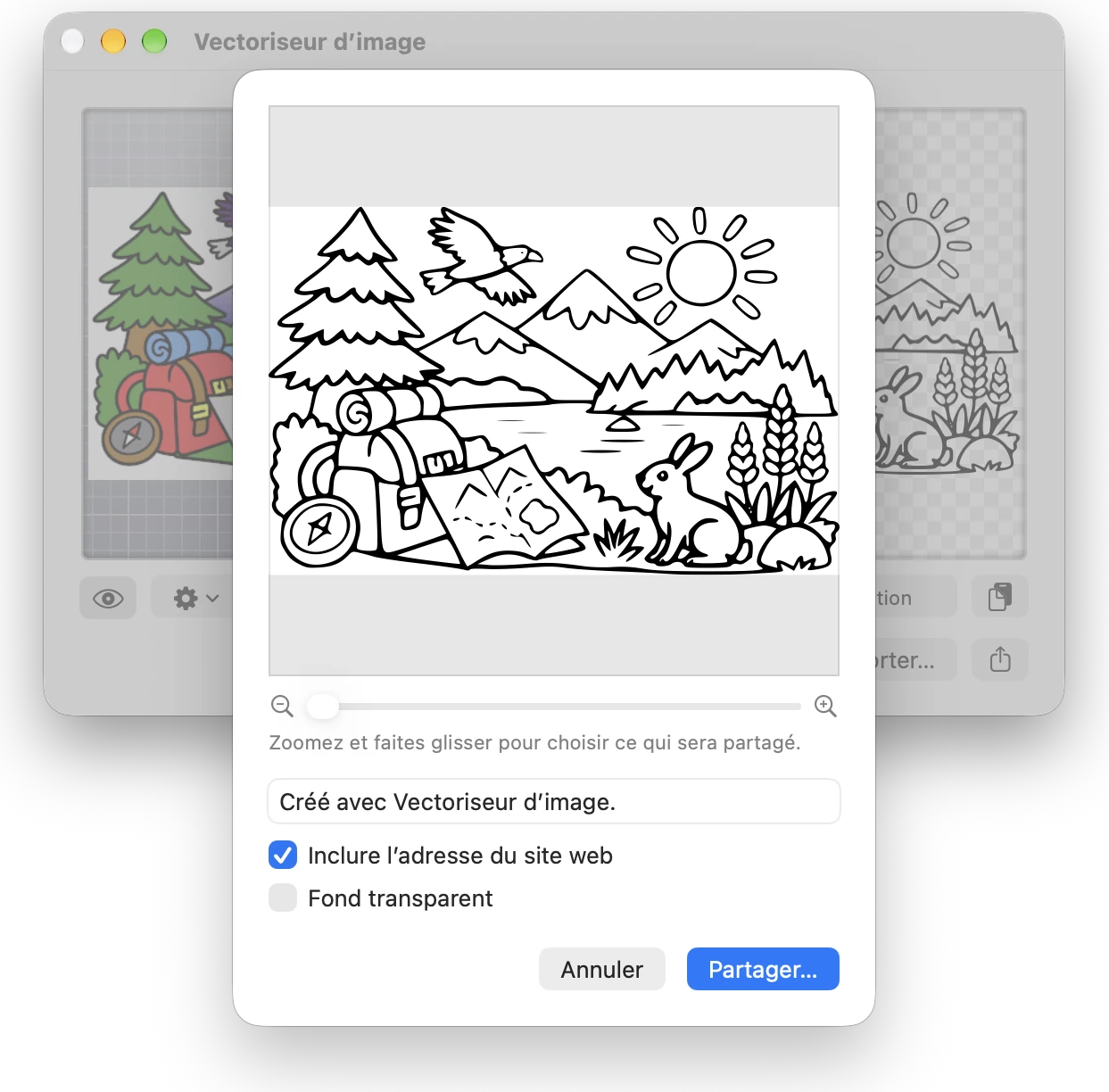
Le bouton de partage vous permet de partager une image PNG de l’image vectorielle, par exemple par Mail, Messages ou AirDrop, ou sur les réseaux sociaux. Il ouvre d’abord un aperçu, dans lequel vous choisissez ce que vous partagez :

  • L’image : zoomez et faites glisser pour choisir exactement la partie de l’image qui sera partagée.
  • Le texte : modifiez-le, ou supprimez-le pour ne partager aucun texte. Certaines apps (par exemple Notes) ne prennent que l’image.
  • Inclure l’adresse du site web : ajoute un lien vers le site web de Vectoriseur d’image.
  • Fond transparent : par défaut, l’image est partagée avec un fond blanc, qui rend bien même dans les apps au fond sombre ou chargé. Avec cette option, le fond reste transparent.

Cliquez ensuite sur Partager… et choisissez où partager. Pour partager l’image vectorielle elle-même (sous forme de fichier), utilisez Exporter ou faites glisser le bouton du presse-papiers.

L’aperçu de partage
L’aperçu de partage

Annuler et rétablir

Édition > Annuler (⌘Z) annule la dernière modification, et Édition > Rétablir (⇧⌘Z) la rétablit. Le menu indique ce qui sera annulé, par exemple « Annuler Luminosité ». Chaque modification d’un réglage peut être annulée. L’importation, le collage, la numérisation et la suppression d’une image peuvent aussi être annulés : l’image précédente revient, avec ses réglages.

Utiliser les panneaux

Pour fermer les panneaux Prétraitement du bitmap et Réglages de vectorisation, cliquez ailleurs dans la fenêtre, appuyez sur Échap, ou cliquez à nouveau sur le bouton qui a ouvert le panneau. Ils restent ouverts pendant que vous réglez le seuil ou utilisez la loupe, pour que vous puissiez observer l’effet de vos modifications pendant que vous les faites.

Pour garder un panneau ouvert, éloignez-le de son bouton en le faisant glisser : il devient une fenêtre indépendante, qui reste ouverte jusqu’à ce que vous la fermiez. Les deux panneaux peuvent ainsi être ouverts en même temps.

Réglages

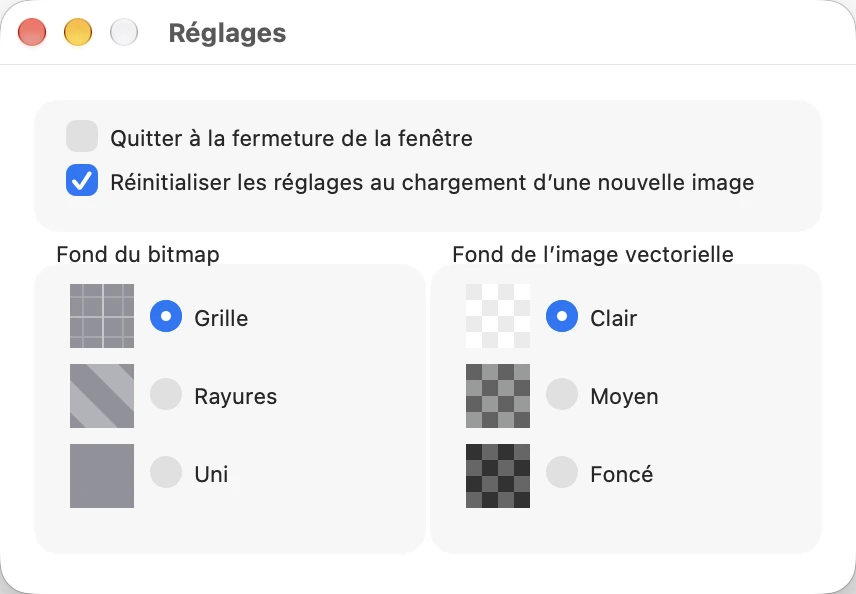
Choisissez Vectoriseur d’image > Réglages… (⌘,) pour choisir les fonds des deux vues d’image, si l’app doit quitter lorsque vous fermez sa fenêtre, et si le seuil et le prétraitement du bitmap sont réinitialisés au chargement d’une nouvelle image. Désactivez cette option pour conserver les mêmes réglages pour une série d’images semblables.

La fenêtre Réglages
Réglages

Raccourcis clavier

⌘IImporter une image
⇧⌘IImporter depuis un scanner
⌘VColler une image
SupprimerSupprimer l’image
⌘1Ouvrir Prétraitement du bitmap
⌘3Ouvrir Réglages de vectorisation
⌘PActiver ou désactiver le prétraitement du bitmap
⌘CCopier l’image vectorielle
⌘EExporter l’image vectorielle
⌘Z / ⇧⌘ZAnnuler / rétablir
+ / −Réglage fin du dernier curseur utilisé, ou du champ numérique en cours de saisie
RetourÉpingler la loupe (en maintenant le bouton de la souris sur une image)
ÉchapFermer la loupe ou un panneau
⌘WFermer la fenêtre
⌘,Réglages
⌘?Cette page d’aide

Réglage fin : après avoir déplacé ou cliqué un curseur, appuyez sur + ou − pour modifier sa valeur du plus petit pas, par ex. 0,01 pour le seuil. Maintenez la touche enfoncée pour continuer. Les mêmes touches fonctionnent pendant la saisie dans un champ numérique, et pour tous les curseurs et cadrans de l’app.

Au clavier, les champs numériques sont accessibles avec Tab et Maj + Tab. Si la navigation au clavier est activée dans les Réglages Système de macOS (Clavier), la touche Tab atteint aussi les boutons, les cases à cocher et les curseurs ; les touches fléchées déplacent alors un curseur, ou font tourner un cadran (la rotation, ou l’angle des demi-teintes : droite et gauche par pas de 15°, haut et bas par pas de 1°).

Astuces

  1. Commencez par le seuil ; n’utilisez les filtres que si le seuil seul ne suffit pas.
  2. Pour les pages photographiées ou numérisées avec un éclairage irrégulier, utilisez Uniformiser.
  3. Pour les petites images, essayez Détail 2× ou 3× pour des courbes plus lisses.
  4. Luminosité, Contraste et Gamma peuvent faire ressortir des détails qui seraient sinon perdus.
  5. Supprimer les taches retire la poussière et le bruit des numérisations.
  6. Demi-teintes est un moyen de vectoriser des photos.
  7. Vectoriseur d’image crée des images à deux couleurs. Pour colorer différemment les zones d’une image tracée, donnez-lui une couleur d’arrière-plan (désactivez Transparent), puis recolorez les zones dans une app de dessin.

Assistance

Des questions, des commentaires ou un problème ? Écrivez à support@image-vectorizer.com.