 イメージ ベクトライザー
1 イメージを読み込む
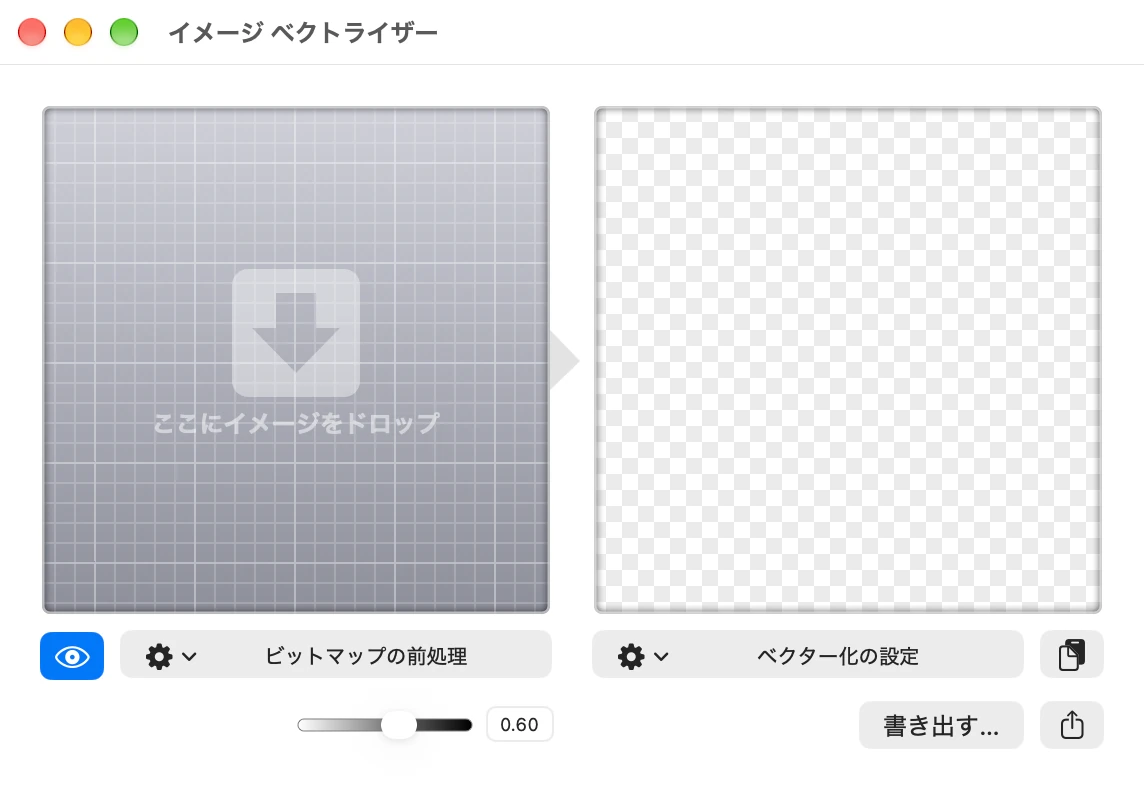
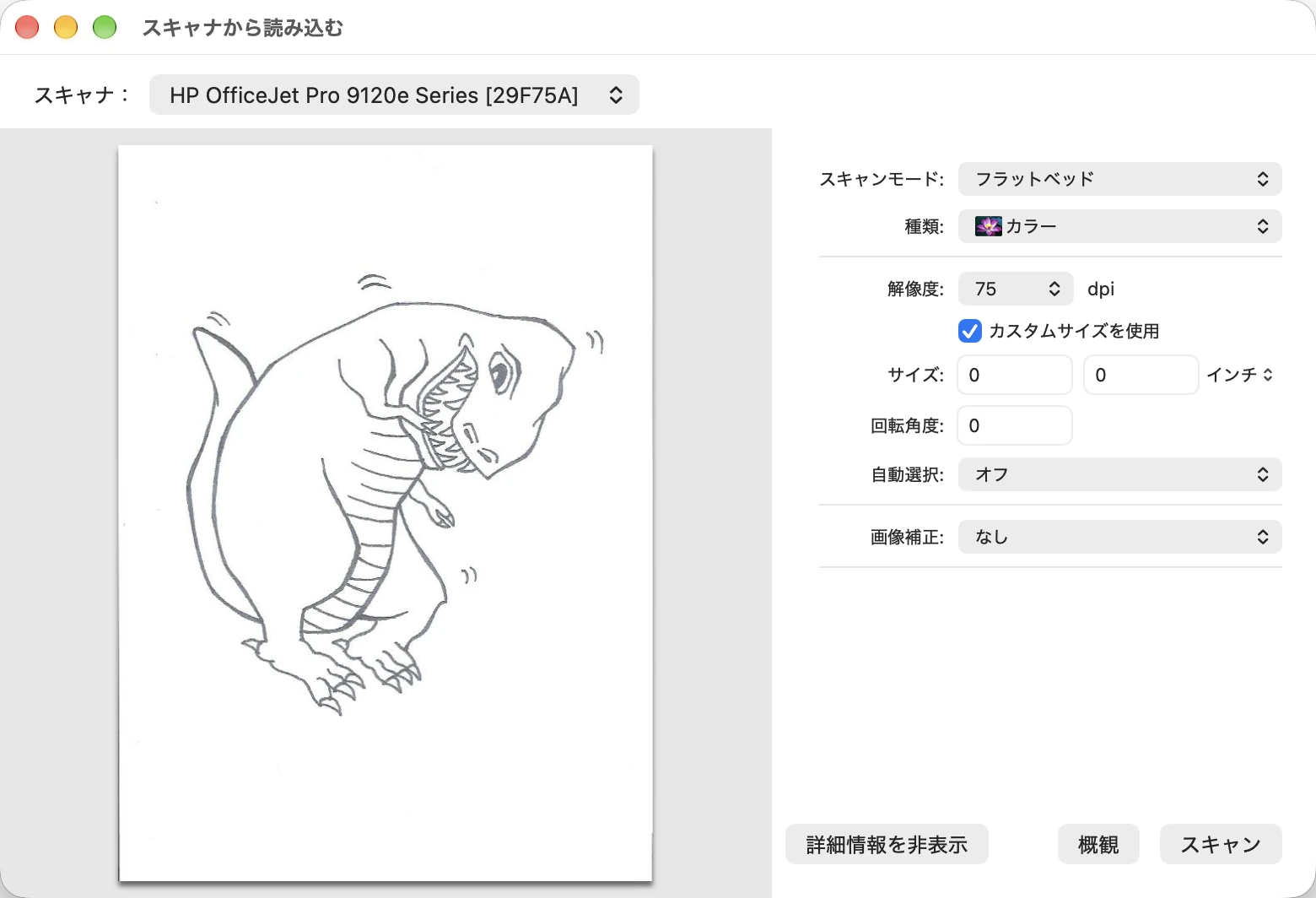
イメージファイルをウインドウの左側(ビットマップビュー)にドラッグするか、ファイル > イメージを読み込む…(⌘I)を選択します。イメージ ベクトライザーはすぐにベクター化し、結果を右側(ベクタービュー)に表示します。
2 しきい値を調整する
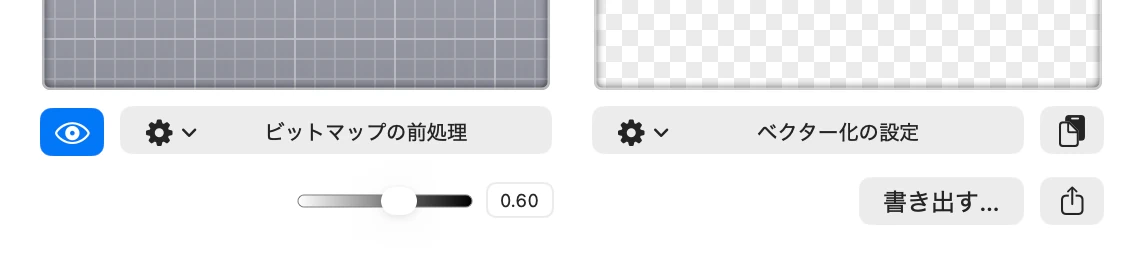
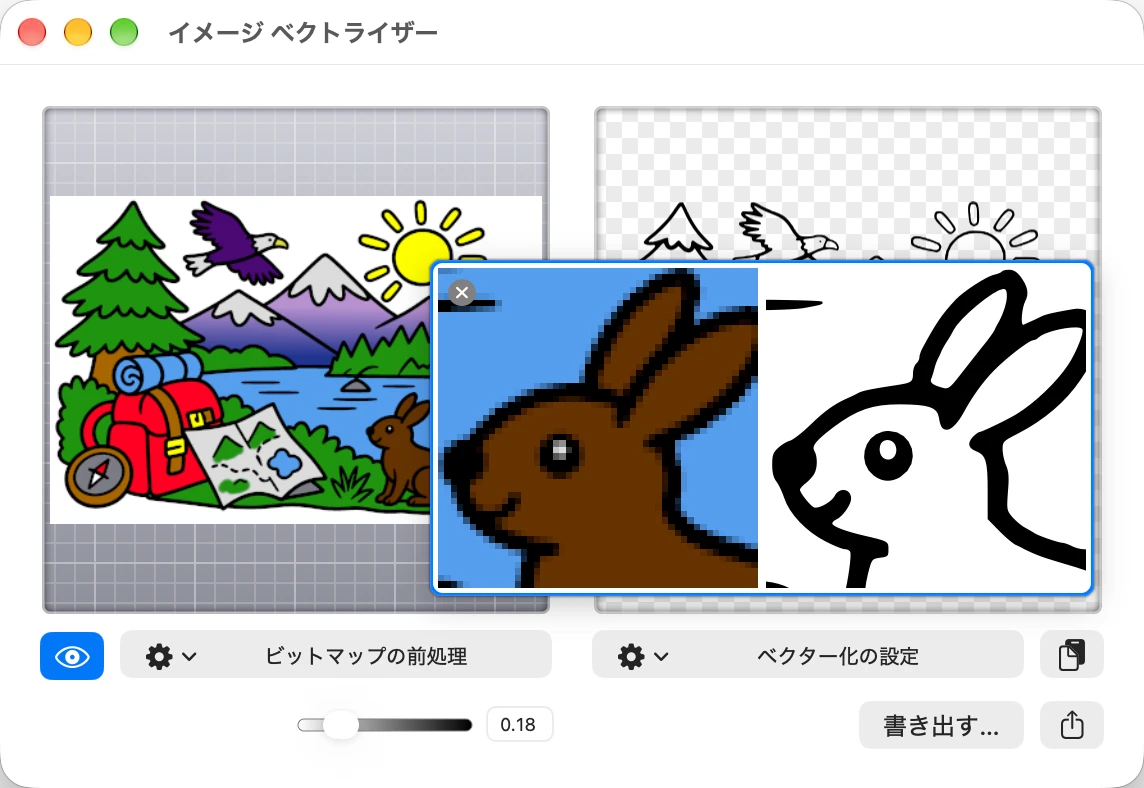
ビットマップビューの下にあるしきい値スライダで、イメージのどの部分を前景(黒)にし、どの部分を背景にするかを決めます。右に動かすとイメージの黒い部分が増え、左に動かすと減ります。スライダを動かすと、ベクターイメージがその場で更新されます。
細部を確認するには、どちらかのイメージの上でマウスボタンを押したままにします。ルーペに、ビットマップとベクターイメージが並べて表示されます。
3 必要に応じて調整する
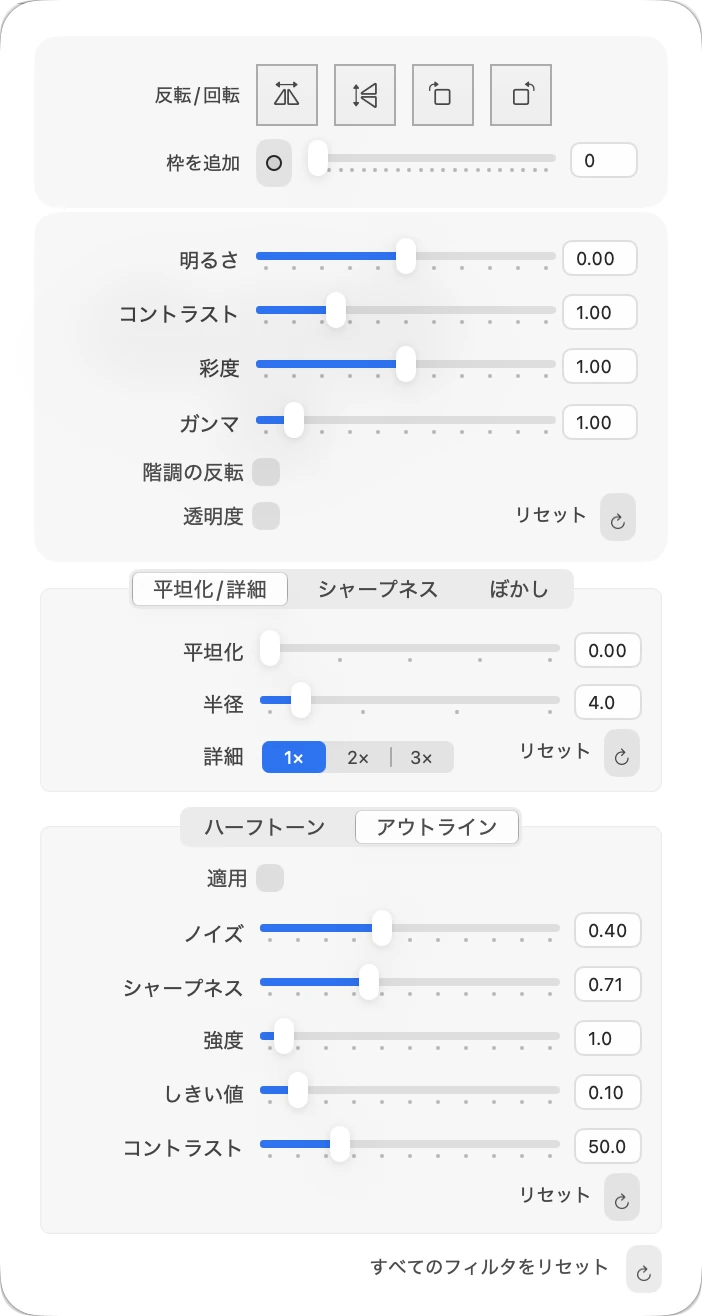
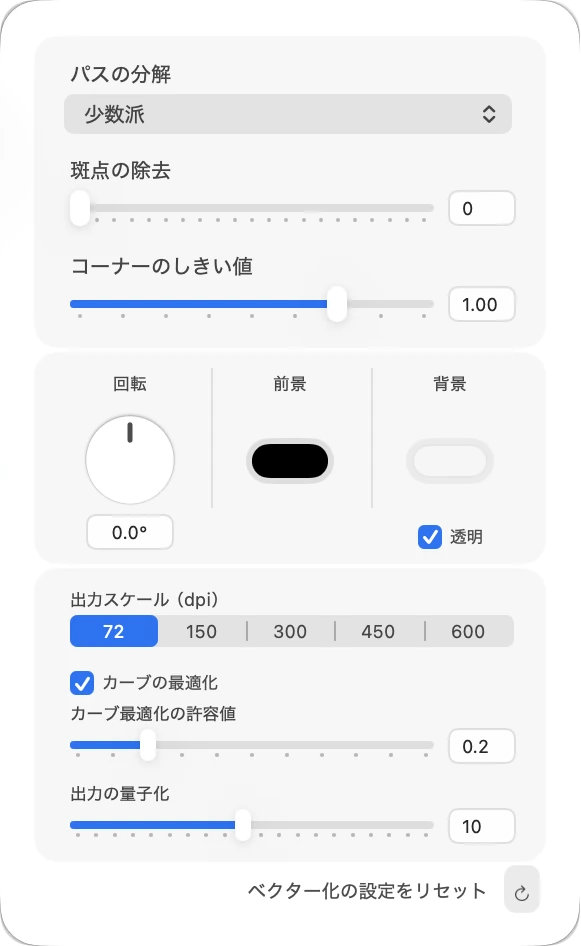
結果がまだ思いどおりでない場合は、ビットマップの前処理(ビットマップビューの下)を開いて、ベクター化の前にイメージの明るさやコントラストなどを調整するか、ベクター化の設定(ベクタービューの下)を開いて、カーブのなめらかさなどのトレースの方法や色を変更します。変更はすぐに表示され、⌘Zで取り消せます。
4 書き出す、コピーする、共有する
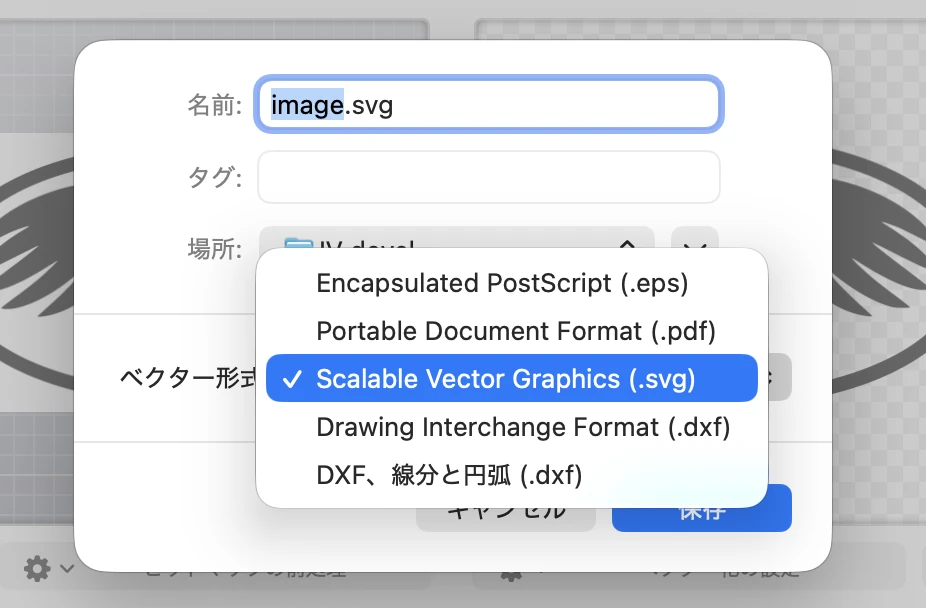
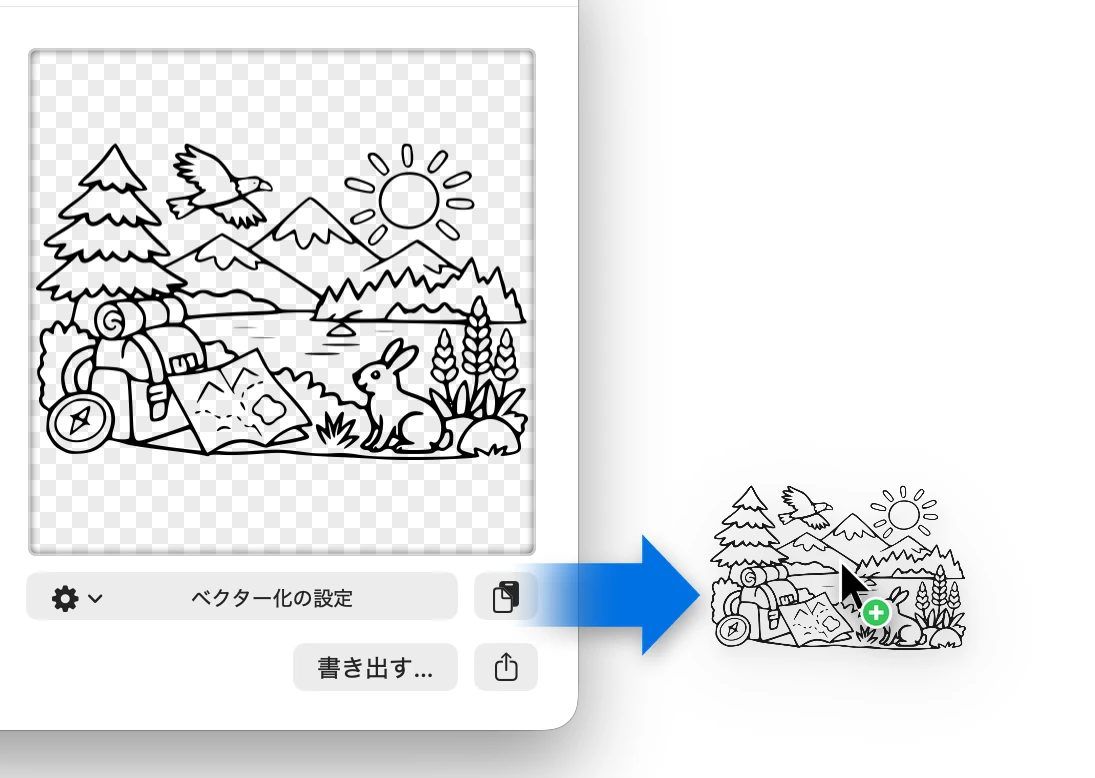
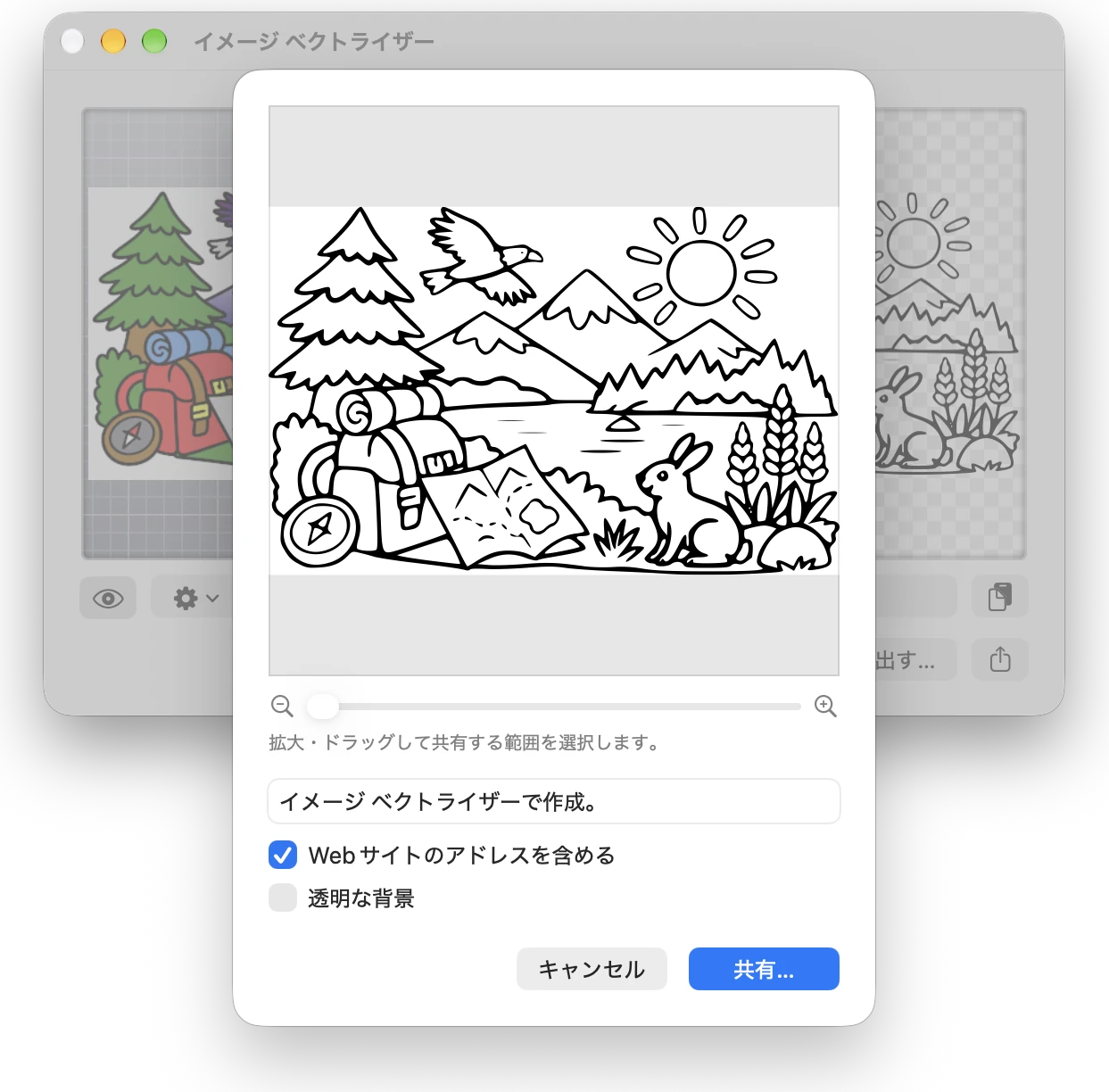
書き出す…をクリックすると、ベクターイメージをSVG、PDF、EPS、DXFファイルとして保存できます。またはクリップボードボタンをクリックしてコピーし、ほかのアプリにペーストします。クリップボードボタンをほかのアプリやデスクトップにドラッグすることもできます。共有ボタンを使うと、ベクターイメージの画像をメールやメッセージなどで共有できます。