 Vettorizzatore di immagini
1 Importa un’immagine
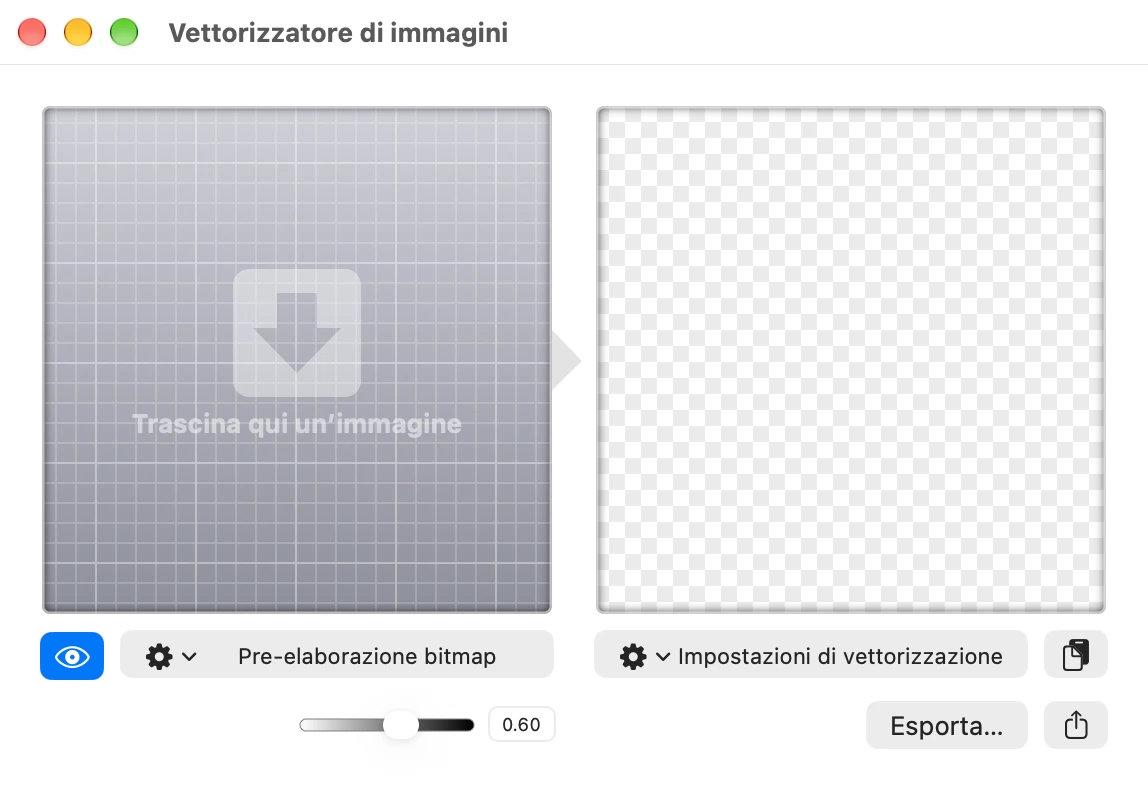
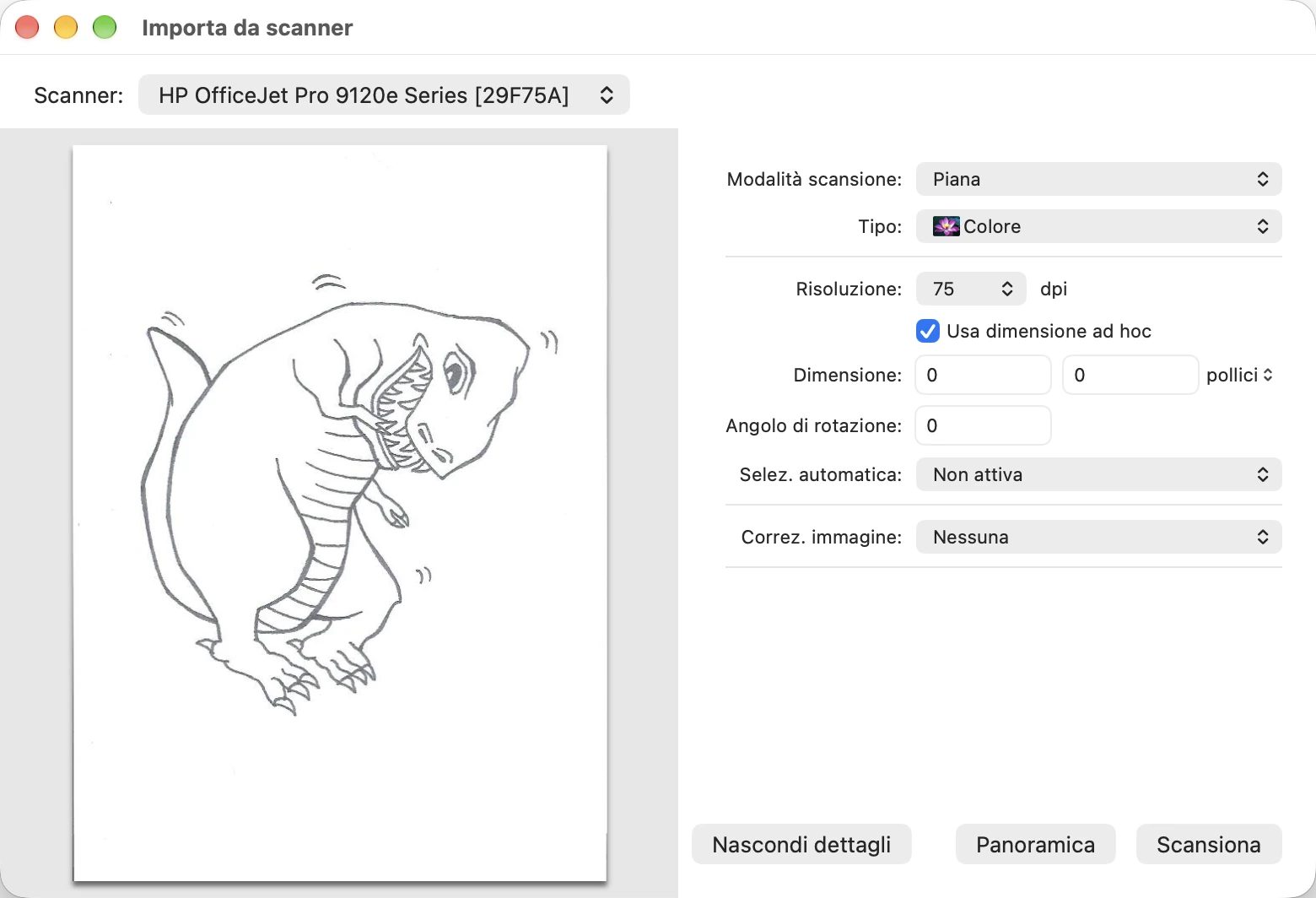
Trascina un file immagine nella parte sinistra della finestra (la vista bitmap) oppure scegli File > Importa immagine… (⌘I). Vettorizzatore di immagini la vettorizza subito e mostra il risultato nella parte destra (la vista vettoriale).
2 Regola la soglia
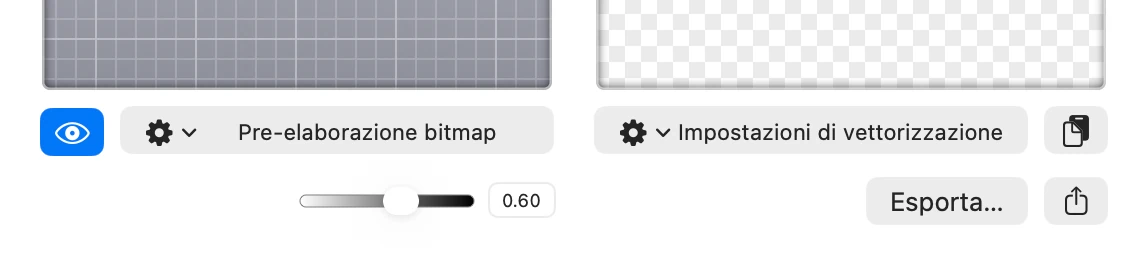
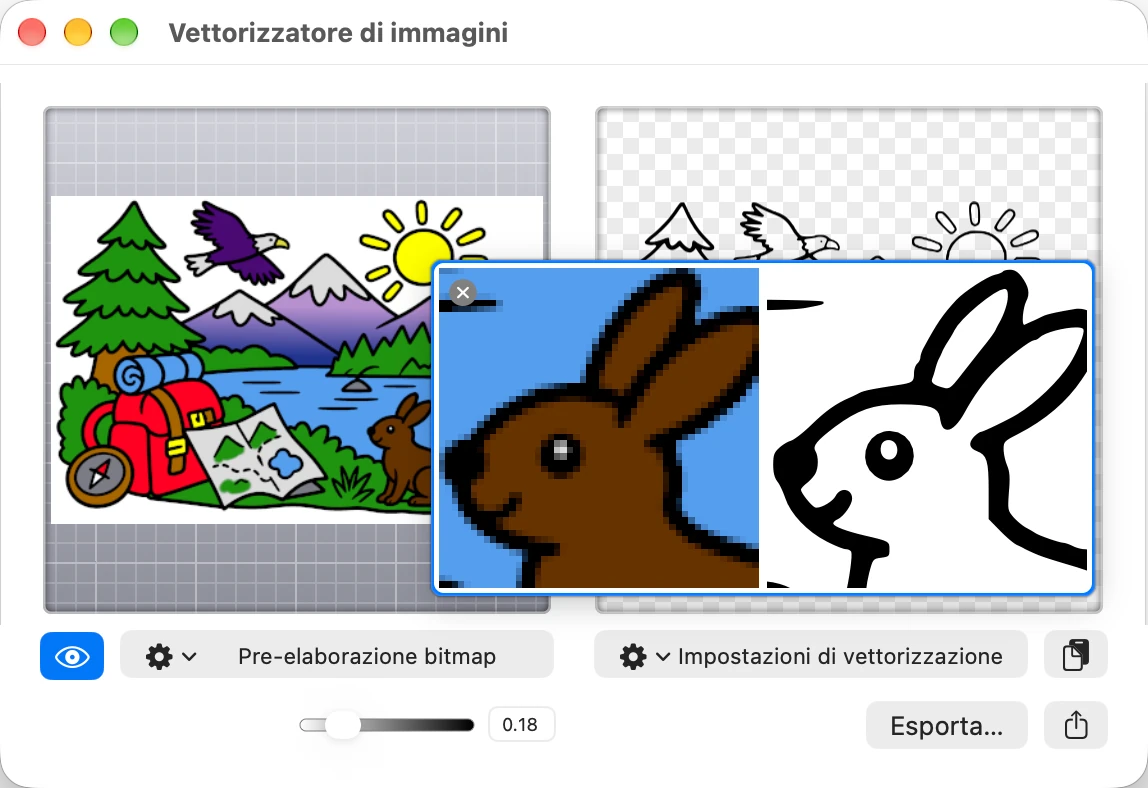
Il cursore della soglia, sotto la vista bitmap, decide quali parti dell’immagine diventano il primo piano (nero) e quali lo sfondo. Spostalo verso destra per rendere nera una parte maggiore dell’immagine, e verso sinistra per renderne nera una parte minore. L’immagine vettoriale si aggiorna mentre sposti il cursore.
Per controllare i dettagli, tieni premuto il pulsante del mouse su una delle due immagini: una lente d’ingrandimento mostra la bitmap e l’immagine vettoriale una accanto all’altra.
3 Perfeziona, se necessario
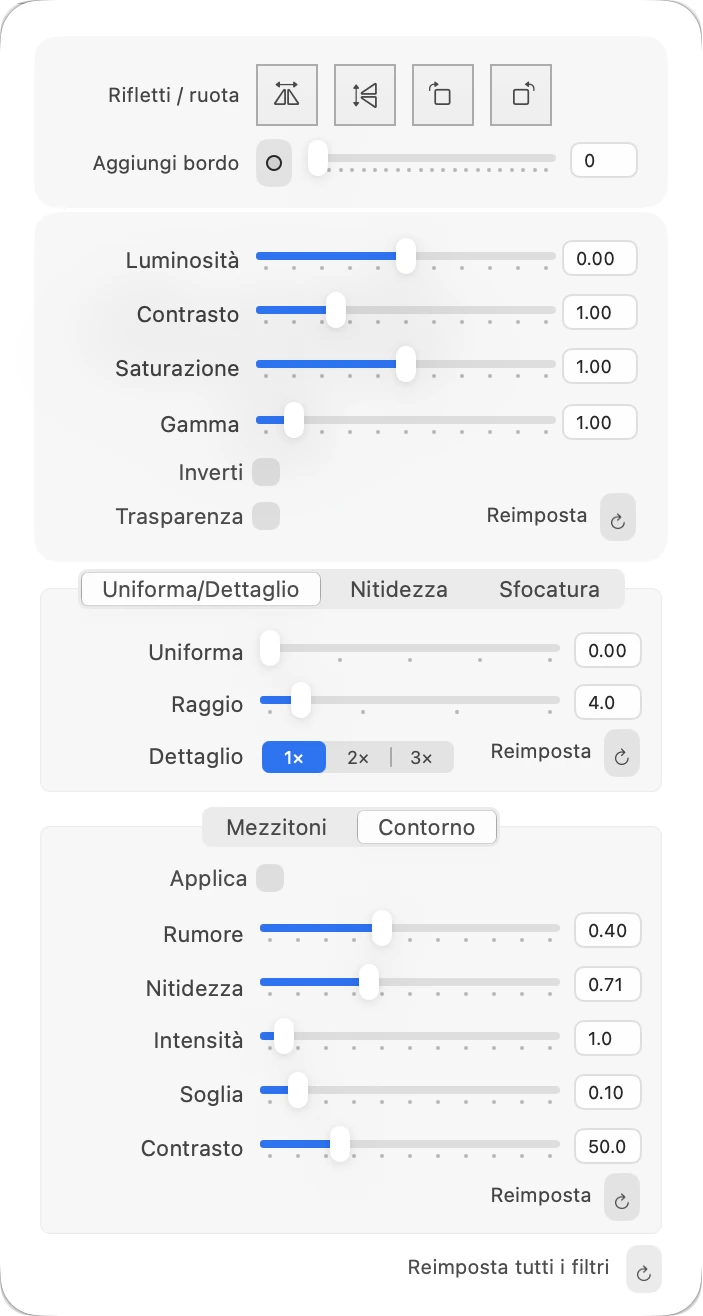
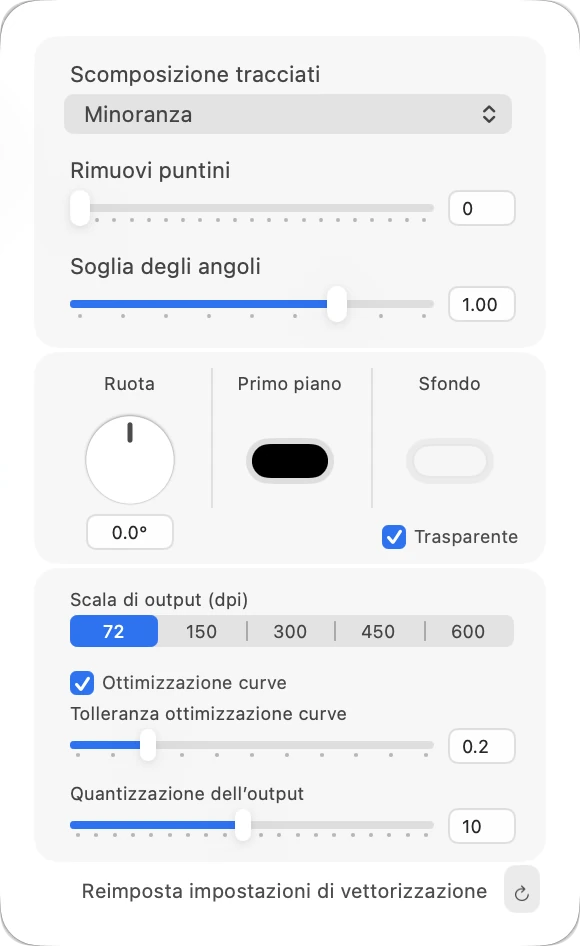
Se il risultato non è ancora quello che vuoi, apri Pre-elaborazione bitmap (sotto la vista bitmap) per regolare l’immagine prima che venga vettorizzata, per esempio luminosità e contrasto, oppure Impostazioni di vettorizzazione (sotto la vista vettoriale) per cambiare il modo in cui viene tracciata, per esempio quanto sono morbide le curve, o i suoi colori. Ogni modifica viene mostrata subito e può essere annullata con ⌘Z.
4 Esporta, copia o condividi
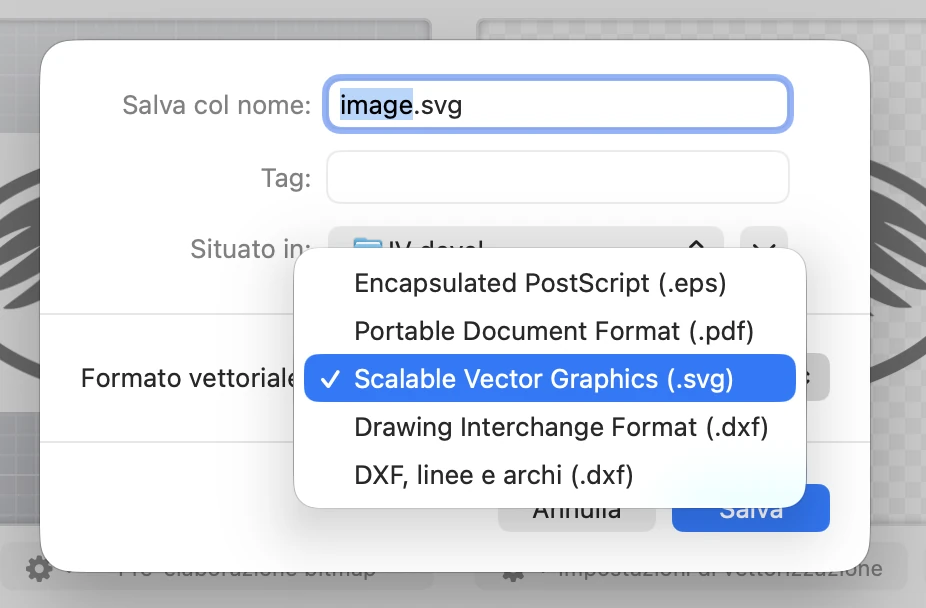
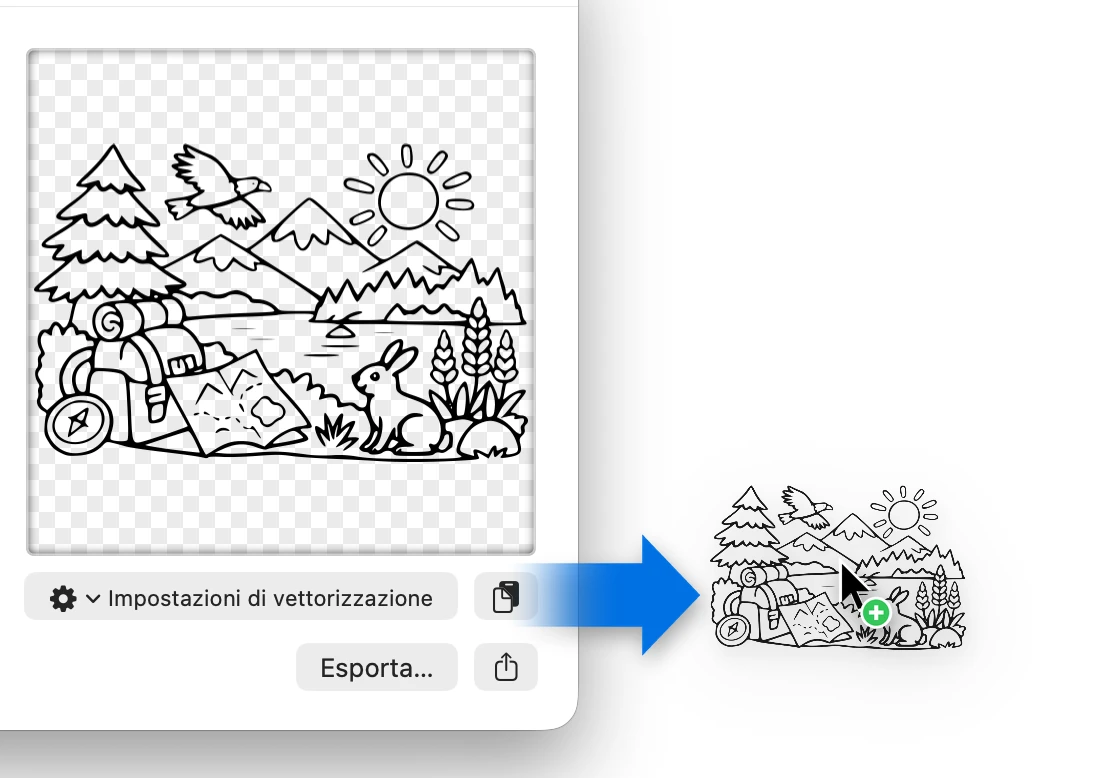
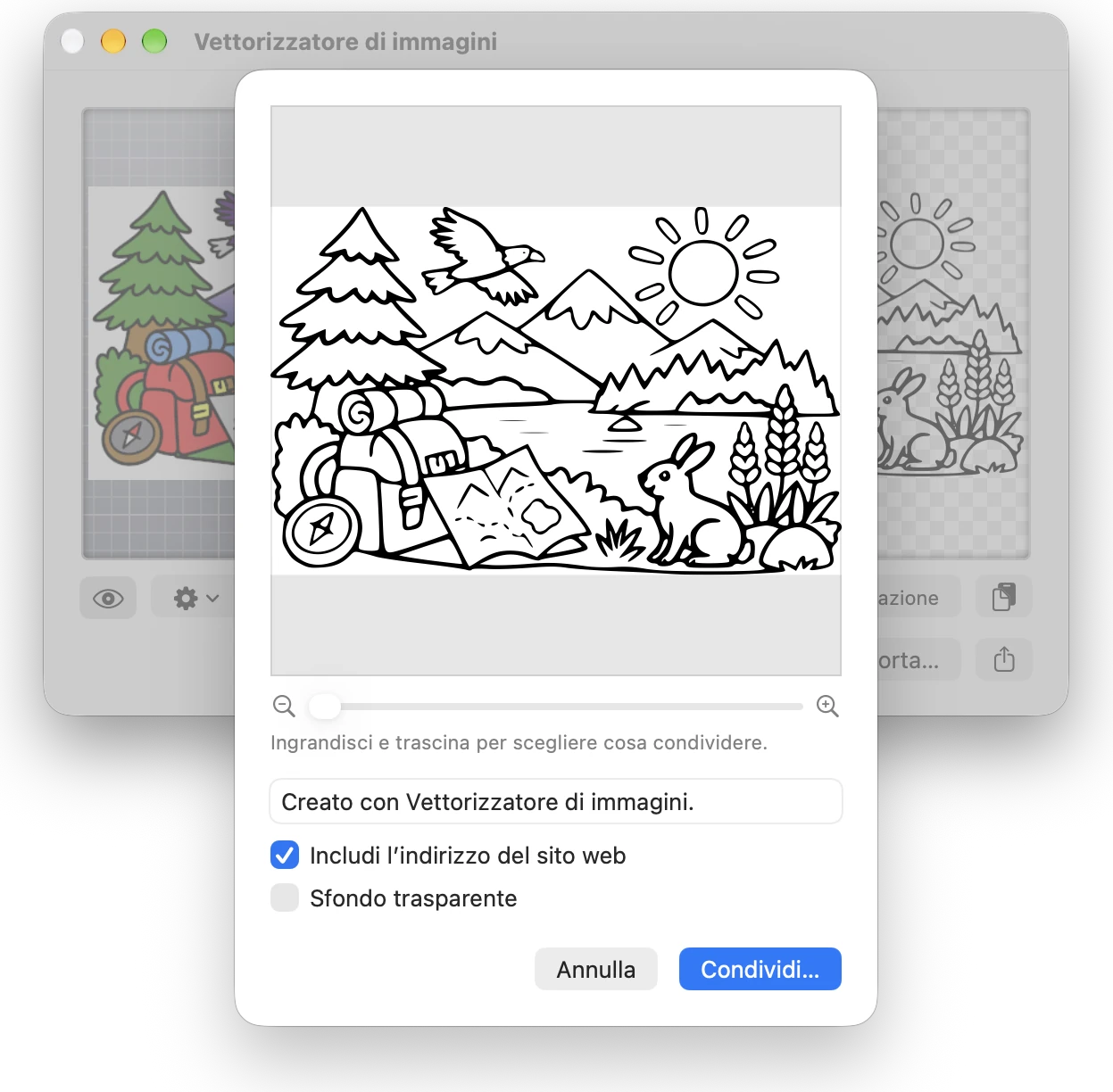
Fai clic su Esporta… per salvare l’immagine vettoriale come file SVG, PDF, EPS o DXF. Oppure fai clic sul pulsante Appunti per copiarla e incollala in un’altra app; puoi anche trascinare il pulsante Appunti in un’altra app o sulla scrivania. Il pulsante Condividi condivide un’immagine del risultato, per esempio con Mail o Messaggi.